
|
Agendaplanner |
Schuiven Vorige Startpagina Volgende Meer |
Hoofdmenu: Agenda -> Optie: Agenda
Wanneer je gebruik maakt van de modules Agenda en Facturatie, dan kunnen afspraken eenvoudig worden omgezet naar facturen. |

Zoals je op de onderstaande afbeelding kunt zien, is de agendaplanner opgebouwd vanuit verschillende onderdelen, t.w.: de agendaplanner, de kalender, de takenlijst, de zoekbalk en de knoppenbalk. Met de scheidingsbalken (welke de onderdelen scheiden) kun je de ruimte die een bepaald onderdeel inneemt vergroten of verkleinen. Tevens is het mogelijk de kalender, de zoekbalk en/of de takenlijst te verbergen met de knoppen bovenin het scherm.
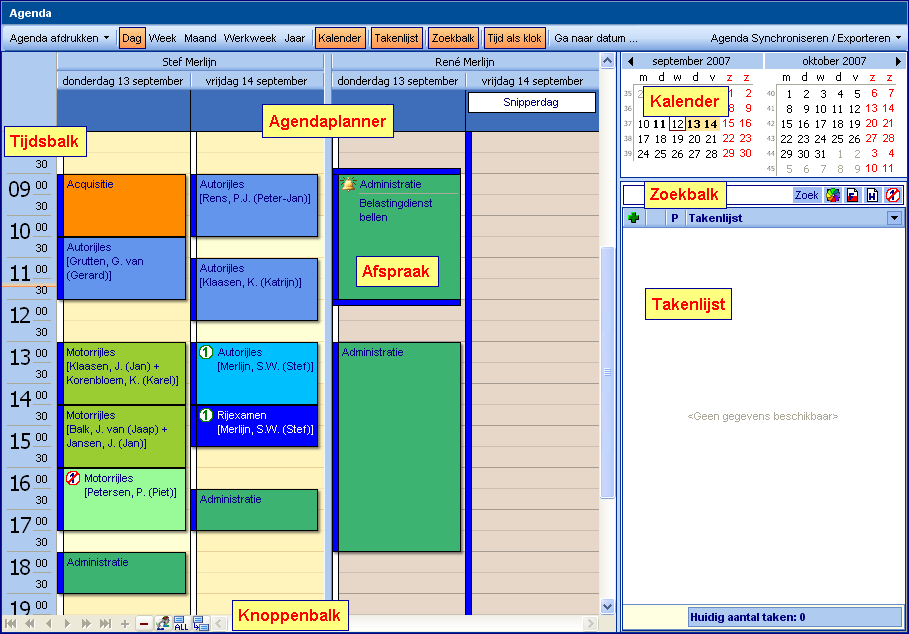
In de agendaplanner staan alle gemaakte afspraken afgebeeld. Je kunt de afspraken over verschillende periodes bekijken met behulp van de knoppen Dag, Week, Maand, Werkweek en Jaar.
Let op: Met het gebruik van deze knoppen zal altijd de huidige datum onderdeel uitmaken van de geselecteerde periode. Wil je een andere periode zien, maak dan de selectie vanuit de kalender.
Agendaplanner menubalk
Onderaan op het scherm van de agendaplanner wordt een menubalk getoond.

Met deze menubalk kun je o.a. het aantal medewerkers dat op je scherm staat bepalen met de knoppen  .
.
Daarnaast kun je door de verschillende geselecteerde medewerkers bladeren met de knoppen  .
.
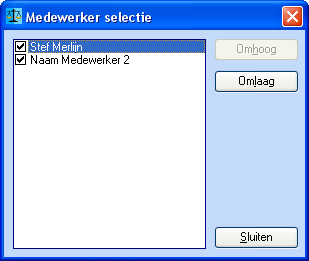
Je kunt medewerkers tonen of verbergen door op de knop  te klikken en vervolgens de gewenste medewerkers te selecteren.
Informatie over de laatste twee knoppen op de menubalk  kun je vinden onder Afspraak kopiëren.
In de kalender kun je snel een periode selecteren. Wanneer je met de muis op een datum klikt, dan zal die dag getoond worden. Je kunt echter ook met ingedrukte linkermuisknop slepen en meerdere dagen of zelfs weken selecteren. Ook via het weeknummer in de kalender is het mogelijk om snel een bepaalde week te selecteren.
De kalenderdagen die vet zijn geven aan dat er op die dag minimaal één afspraak is gemaakt.
Zoekbalk
De zoekbalk bied je de mogelijkheid om afspraken te zoeken die aan bepaalde criteria voldoen.
Tijdbalk
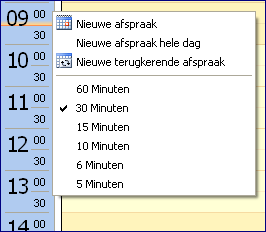
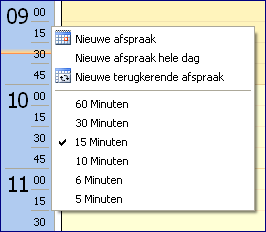
Aan de linkerkant van de agendaplanner staat de tijdbalk. Het tijdsinterval op deze tijdbalk kan gewijzigd worden door met de rechter muisknop op het gewenste interval te klikken.
Afspraak-iconen
De afspraken in de agendaplanner kunnen voorzien zijn van icoontjes. Door middel van deze icoontjes kun je in een oogopslag zien wat er tot nog toe met de afspraak is gebeurd. Hieronder staan verschillende mogelijkheden (niet alle)
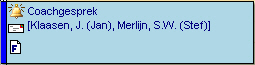
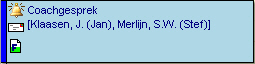
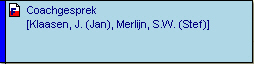
Een afspraak kan meerdere verschillende icoontjes bevatten (1e afbeelding). Deze icoontjes hebben de volgende betekenis:
|
Alarm (herinnering) is ingesteld |
|
Terugkerende afspraak |
|
Afspraakbevestiging is verstuurd per E-mail. Dit wil niet zeggen dat de bevestiging aan alle relaties, die gekoppeld zijn aan de afspraak is bevestigd, aangezien bij het bevestigen niet alle relaties een E-mailadres hoeven te hebben. |
|
Factuur(regel) is aangemaakt voor alle relaties die aan de afspraak zijn gekoppeld. |
|
Factuur(regel) is aangemaakt voor een deel van de relaties die aan de afspraak zijn gekoppeld. Deze afspraak zal opnieuw in de lijst van Conceptfacturen worden opgenomen. |
|
Factuur(regel) is aangemaakt voor een deel van de relaties die aan de afspraak zijn gekoppeld. Deze afspraak is tevens uitgesloten van verdere facturatie en zal daarom niet meer in de lijst van Conceptfacturen worden opgenomen. |
|
Afspraak is volledig uitgesloten voor facturatie (vanuit de Meldkamer Controle) |
|
Afspraak die handmatig gefactureerd moet worden. Deze afspraak zal daarom niet in de lijst van Conceptfacturen worden opgenomen. |
|
Factuur(regel) is aangemaakt voor zowel de afspraak als voor de reiskosten (losse KM's). |
|
Factuur(regel) is alleen aangemaakt voor de reiskosten (losse KM's).. |
|
Afsprakentegoed is bijgewerkt voor alle relaties die aan de afspraak zijn gekoppeld. |
|
Afspraak is geblokkeerd i.v.m. onvoldoende Afsprakentegoed bij één of meerdere relaties die aan de afspraak zijn gekoppeld. |
|
Markeert de gevonden afspraak vanuit de zoekfunctie. |


Functies vanaf het toetsenbord
Met de linker en rechter pijltjestoets kun je snel naar een andere dag of week bladeren.
Met de pijltjestoetsen in combinatie met de shift-toets kun je tijdblokken (uren of dagen) selecteren.
Met de tab-toets kun je naar de volgende afspraak springen.
Met de enter-toets kun je de geselecteerde afspraak openen.
Met de delete-toets kun je de geselecteerde afspraak verwijderen.

