
|
Sjablonen toevoegen |
Schuiven Vorige Startpagina Volgende Meer |
Een sjabloon is een standaard document, dat voorzien is van een aantal verwijzingen waardoor o.a. de adresgegevens automatisch op een brief geplaatst kunnen worden.
Op de pagina Maatwerkfactuur toevoegen kun je instructies vinden over het aanmaken van een sjabloon t.b.v. van een maatwerkfactuur.
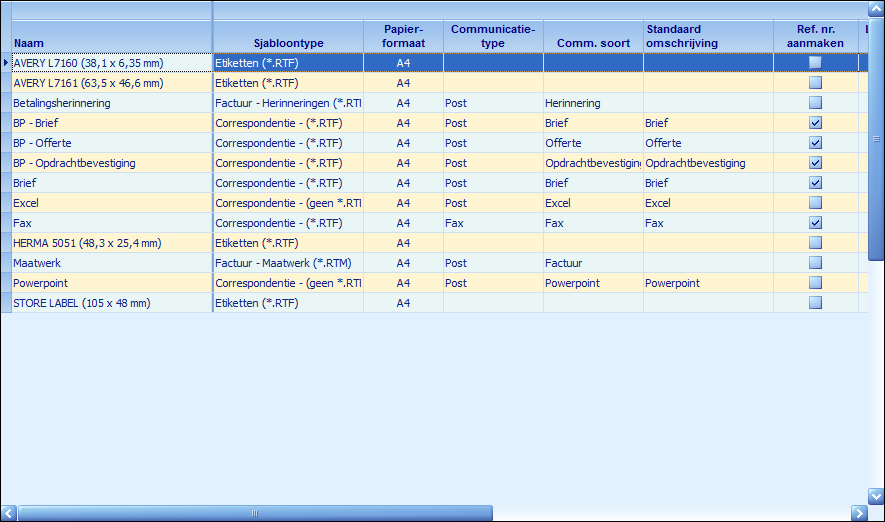
Sjablonen toevoegen
Er kan een onbeperkt aantal sjablonen aangemaakt worden, met ieder z'n eigen specifieke kenmerken.
Voor het aanmaken van een nieuwe standaard brief (sjabloon), kun je automatisch een kopie laten maken van het basissjabloon (alléén bij type Correspondentie - (*.RTF) ) door op de knop Openen te klikken in het lege veld Sjabloonbestand. Voor andere types kun je zelf een kopie maken van een bestaand sjabloon (via Windows Verkenner).
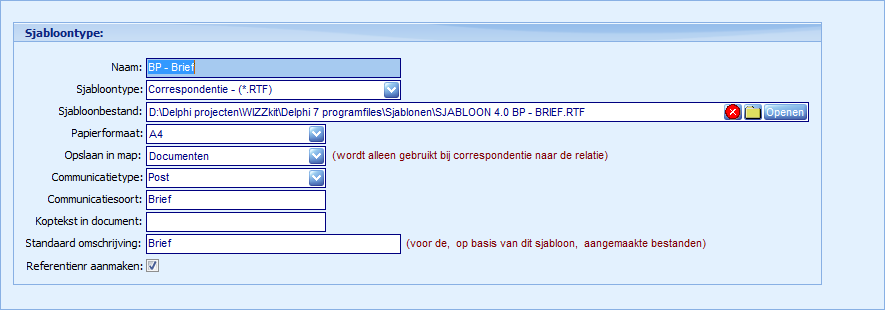
Naam: |
Dit is een vrij op te geven naam waaraan het sjabloon herkend kan worden. |
Sjabloontype: |
Het sjabloontype bepaalt in welk onderdeel van de WIZZkit het sjabloon beschikbaar is. |
Sjabloonbestand: |
Dit is het daadwerkelijke sjabloon. Afhankelijk van het gekozen sjabloontype zal een bepaald type bestandsformaat gekozen moeten worden. |
Papierformaat: |
Dit geeft het papierformaat van het sjabloonbestand weer. Normaal gesproken zal dit A4 zijn. |
Opslaan in map: |
De hier geselecteerde map wordt alleen gebruikt, wanneer de correspondentie gericht is aan een Relatie. Bij correspondentie naar een Bedrijf of Medewerker, zal altijd de daarbij opgegeven Correspondentiemap gebruikt worden. |
Communicatietype: |
Bepaalt het communicatietype waaronder het aangemaakte document in het Communicatierecord wordt opgeslagen (bijv. Post of Fax). |
Communicatiesoort: |
Bepaalt de communicatiesoort waaronder het aangemaakte document in het Communicatierecord wordt opgeslagen (bijv. Fax of Offerte). |
Koptekst in document: |
Linksboven in het document kan een koptekst opgenomen worden. Deze koptekst zou bijvoorbeeld kunnen aangeven welk soort document het is. (bijv. Fax, Offerte of Herinnering) |
Standaard omschrijving: |
Ieder aangemaakt document wordt onder een bepaalde bestandsnaam opgeslagen. De bestandsnaam begint (indien van toepassing) met het referentienummer (of factuurnummer) gevolgd door een willekeurige omschrijving. Deze omschrijving kun je hier al (gedeeltelijk) opgeven en is bij het aanmaken van de Correspondentie nog te wijzigen. |
Referentienr. aanmaken: |
Plaats een vinkje in dit veld, indien je een automatisch gegenereerd referentienummer wilt vermelden op het document. |
Etiketsjablonen
Bij Etiketsjablonen worden er andere velden op het scherm getoond.

Aantal labels: |
Met deze twee velden kun je aangeven hoeveel labels er horizontaal en verticaal op het etikettenformulier staan. Deze gegevens worden gebruikt bij het overslaan van inmiddels gebruikte etiketten op het etikettenformulier. |
Vrije bestandsformaten
Met het sjabloontype Correspondentie - (geen *.RTF) kunnen willekeurige bestanden als sjabloon gebruikt worden.
Hierbij kun je denken aan bijvoorbeeld MS Excel (*.xls) of MS PowerPoint (*.ppt) bestanden, maar ook andere formaten zoals *.txt, *.doc, etc.
De WIZZkit zal bij het aanmaken van Correspondentie met sjablonen van dit sjabloontype, een kopie maken van het originele sjabloonbestand.
De adresgegevens zullen hierbij niet automatisch in het nieuwe document worden ingevoerd, maar de WIZZkit heeft deze gegevens al wel gekopieerd naar het klembord.
Door in het aangemaakte document op CTRL-V (plakken) te klikken, zullen de adresgegevens in het nieuwe document worden ingevoegd.
Voorbeeld:
Stel dat je in MS Excel een bestellijst met artikelen hebt gemaakt. Wanneer een klant een bestelling wil plaatsen wil je in de bestellijst aangeven hoeveel stuks de klant van een bepaald artikel wil bestellen. Tevens wil je de nog niet ingevulde bestellijst steeds hergebruiken bij nieuwe bestellingen.
Voeg dan de niet ingevulde bestellijst als sjabloon toe met de naam "Bestellijst".
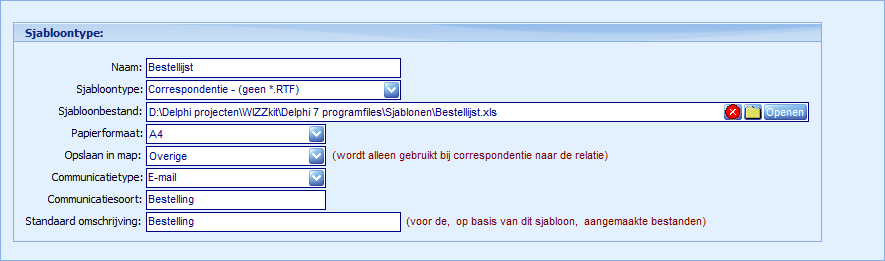
Bij het aanmaken van Correspondentie selecteer je het sjabloon "Bestellijst" en geef je de bestandsnaam van het nieuwe document op (bij Korte omschrijving).
Nadat je op de knop Maak document aan hebt geklikt, wordt er een kopie van de bestellijst gemaakt.
De gekopieerde bestellijst wordt nu geopend en je kunt de bestelling van de klant invullen.
Sla de ingevulde bestellijst daarna op (zonder de bestandsnaam te wijzigen).
De ingevulde bestellijst wordt opgeslagen bij de communicatiegegevens van het Bedrijf of de Relatie.

