
|
Importeren |
Schuiven Vorige Startpagina Volgende Meer |
Hoofdmenu: ADMIN-panel -> Optie: Importeren
Met de WIZZkit Importeer Wizard kun je gegevens importeren vanuit verschillende de bestandsformaten *.CSV, *.XLS en *.XLSX.
Importeersjablonen en voorbeeldbestanden:
Het wordt sterk aangeraden om de bijgeleverde importeersjablonen en voorbeeldbestanden te gebruiken. Deze zijn beschikbaar voor verschillende bestandsformaten.
Deze bestanden kun je vinden in de installatiemap in de sub-map "Import":
64bit: C:\Program files (x86)\WIZZkit\Import
32bit: C:\Program files\WIZZkit\Import
Dit heeft namelijk drie grote voordelen:
1.Alle belangrijke velden staan in de importeersjabloon
2.In de importeersjabloon staan voorbeelden over het formaat van een veld
3.De veldnamen in het importbestand worden automatisch gekoppeld aan de overeenkomstige velden in de WIZZkit.
De WIZZkit zal tijdens het importeren voor bepaalde velden kijken of er Standaard veldwaarden zijn opgegeven in de instellingen. Het is dus handig om deze te controleren voordat je begint met het importeren van relaties of bedrijven. Let ook op de instellingen voor het bijhouden van verjaardagen en trouwdata. |

Importeren:
•Ga naar: ADMIN-panel in het hoofdmenu.
•Selecteer de optie Importeren.
•Selecteer de optie entiteit je je wilt importeren. Bijvoorbeeld: Bedrijven (*.csv, *.xls of *.xlsx).
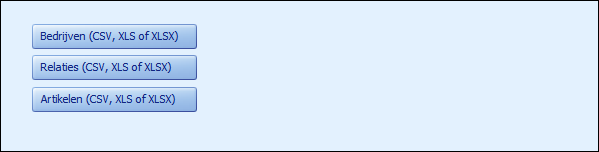
Bestandsformaat selecteren:
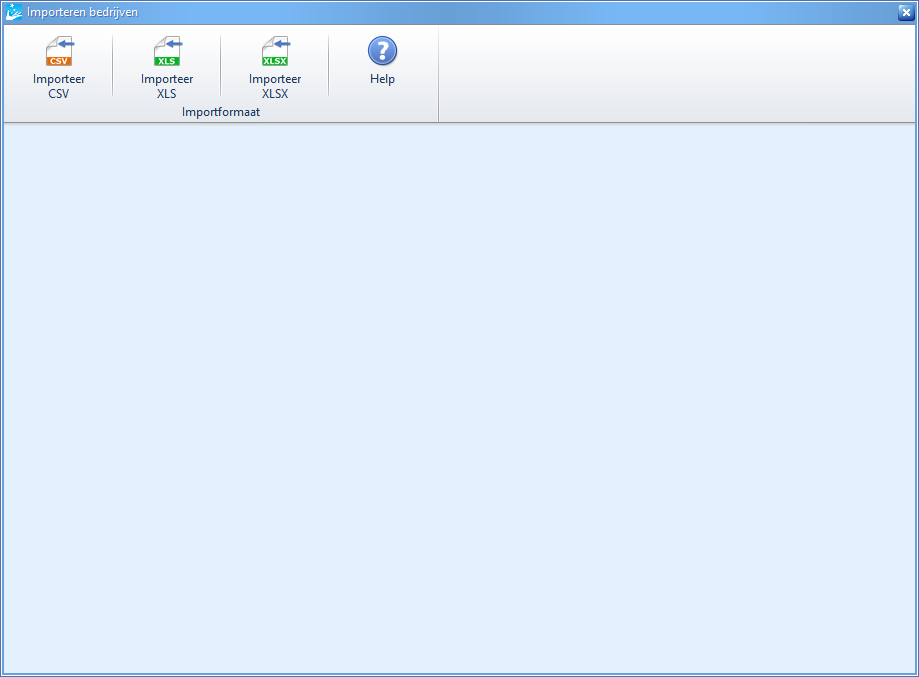
•Selecteer het bestandsformaat dat je wilt importeren.
In het onderstaande voorbeeld wordt een CSV bestand geïmporteerd.
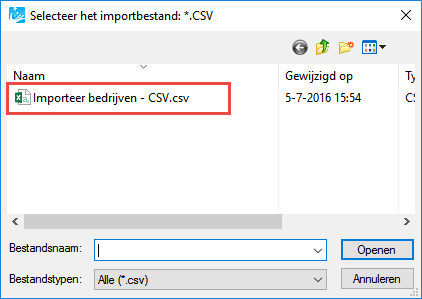
•Selecteer het bestand dat je wilt importeren.
•De Importeer Wizard wordt nu gestart.
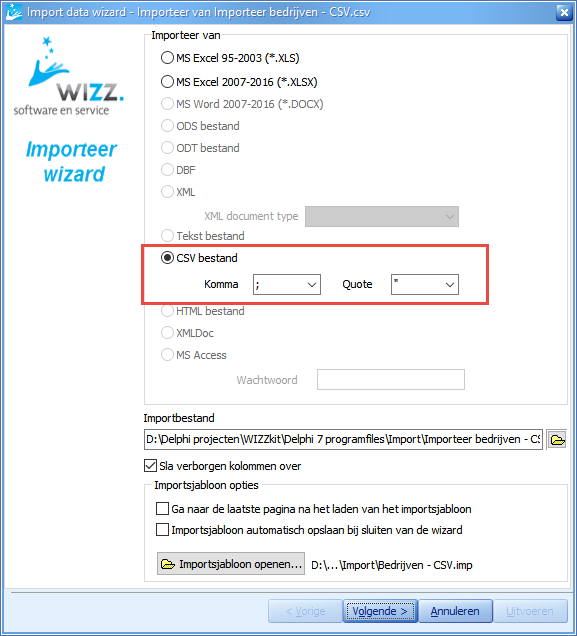
•De juiste importsjabloon wordt automatisch geladen op basis van het gekozen bestandsformaat.
Je kunt hier ook een eigen importsjabloon aanmaken en opslaan. Deze kan dan later hergebruikt worden door deze te laden via de knop Importsjabloon openen.
•Klik op: Volgende
•Geef in het vervolgscherm op hoeveel rijen overgeslagen moeten worden. Dit zijn rijen die bijvoorbeeld kopteksten bevatten.
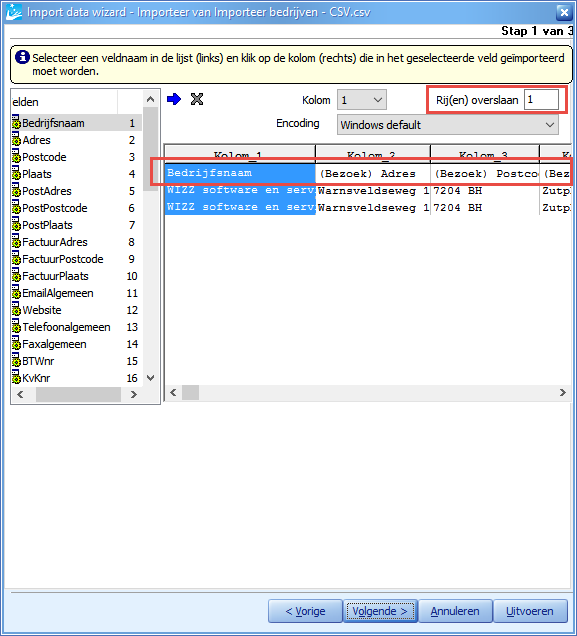
•In hetzelfde scherm koppel je tevens de kolommen in het importbestand aan de veldnamen van de WIZZkit. Zorg dat alle kolommen die geïmporteerd moeten worden gekoppeld zijn aan het overeenkomstige veld in de WIZZkit.
Maak je gebruik van de importsjabloon, dan zullen alle velden automatisch gekoppeld zijn. Anders zul je de velden handmatig aan elkaar moeten koppelen. Een veld uit het importbestand kan slechts aan 1 (één) veld worden gekoppeld.
LET OP: Het hieronder getoonde scherm kan per bronformaat afwijken.
LET OP: Wanneer je een bestaand importsjabloon gebruikt, dan kan de kolomindeling anders zijn, dan die in het importbestand.
Geef nu per veldnaam aan in welke kolom de bijbehorende gegevens staan.
Controleer altijd goed of de velden aan de juiste kolommen zijn gekoppeld.

•Klik op: Volgende
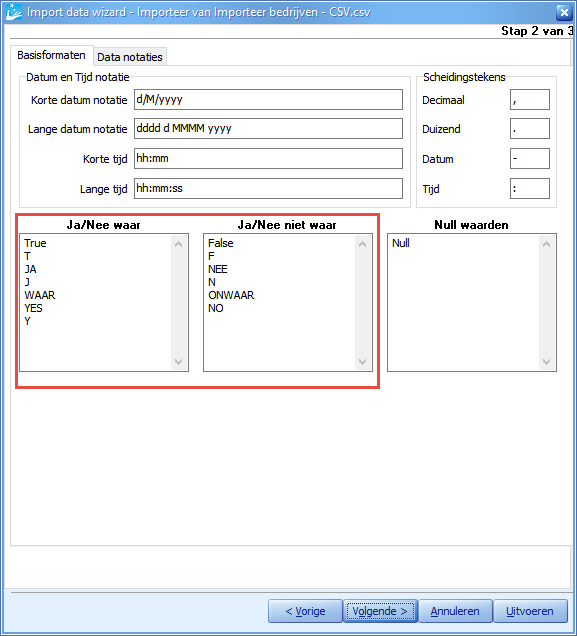
•Afhankelijk van de waarden in het importbestand kun je in onderstaande scherm nog iets aanpassen.
Ja/Nee-velden moeten voldoen aan één van de hieronder opgegeven waarden.
•Klik op: Volgende
•Indien je aanpassingen hebt gedaan aan de standaard importsjabloon, dan kun je deze opslaan. Gebruik hiervoor bij voorkeur een andere naam, zodat de sjabloon niet wordt overschreven bij eventuele updates van de WIZZkit.
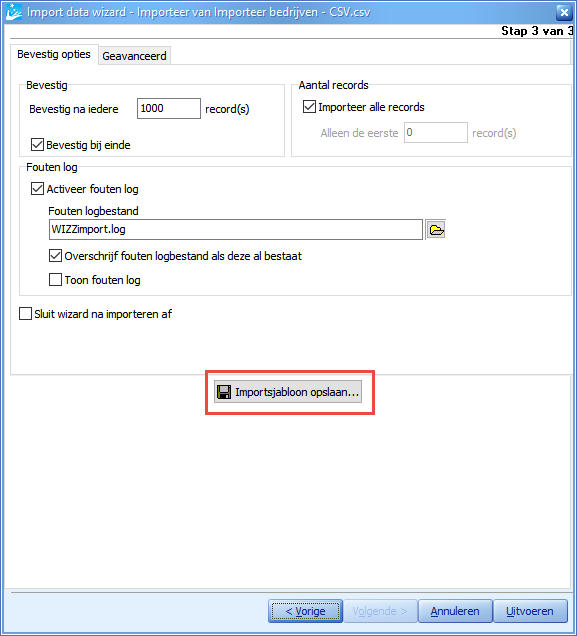
•Wil je het importeren voortijdig afbreken, klik dan op een willekeurig scherm op de knop Annuleren.
•Klik op: Uitvoeren om het inlezen van het importbestand te starten.
De voortgang van het importeren wordt getoond.
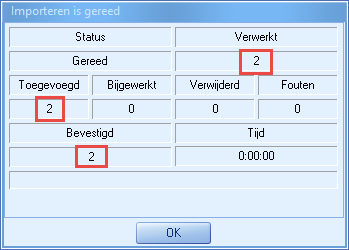
Let op: De Importeer Wizard importeert de gegevens in een tijdelijke tabel. Deze zijn dus nog niet toegevoegd aan de gegevens in de WIZZkit.
•Klik op: OK
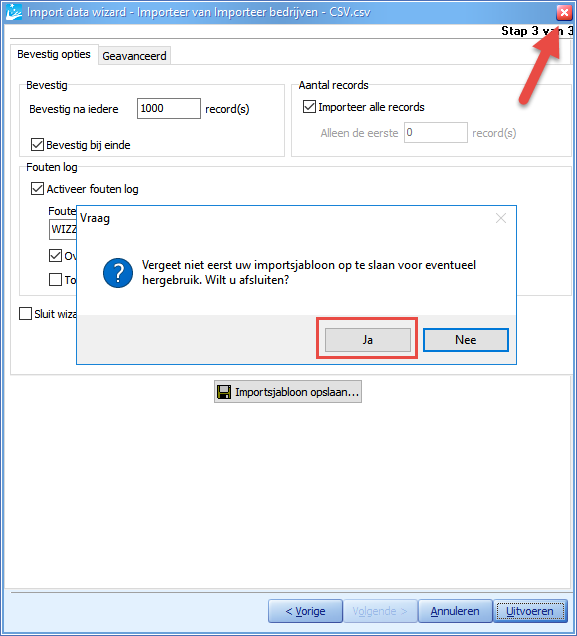
•Sluit de Importeer Wizard via het X-je en bevestig dit door op Ja te klikken.
Controleren gegevens en koppelingen:
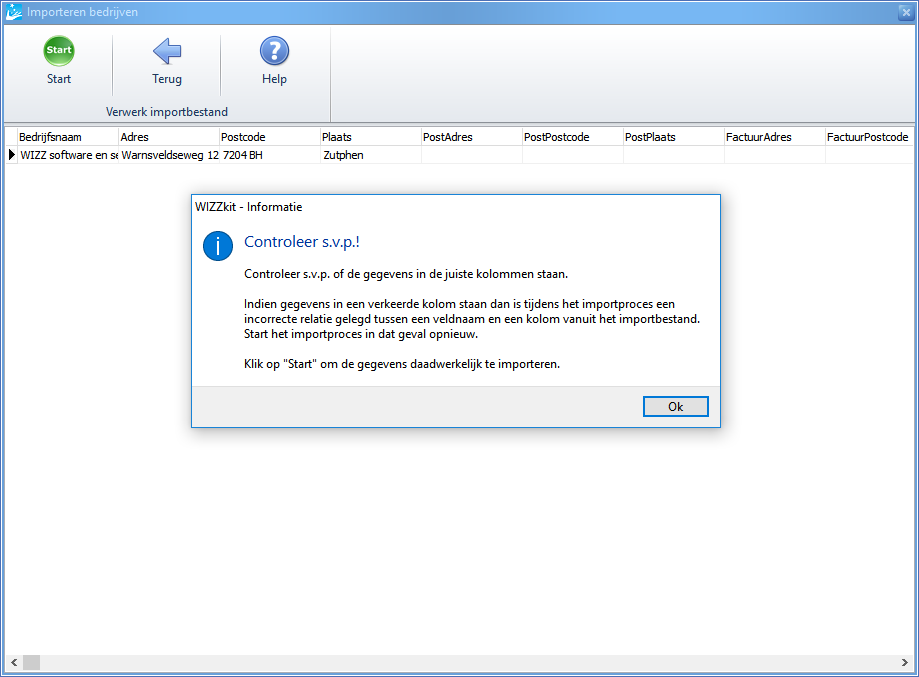
De gegevens van het ingelezen importbestand worden nu getoond
•Controleer of dit inderdaad de juiste gegevens zijn.
•Controleer of de gegevens in de juiste kolommen staan.
Daadwerkelijk importeren:
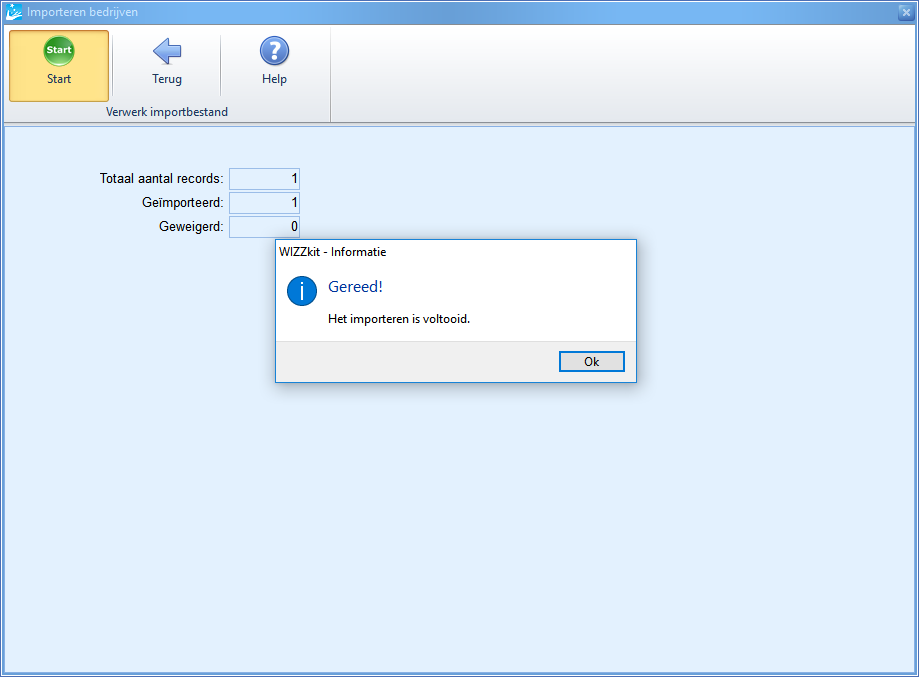
Nu worden de records uit het ingelezen importbestand één voor één geïmporteerd. De voortgang wordt getoond op het statusoverzicht.
•Druk op: Start
Dit start het daadwerkelijke importeren van de gegevens in de WIZZkit.
Foutieve gegevens:
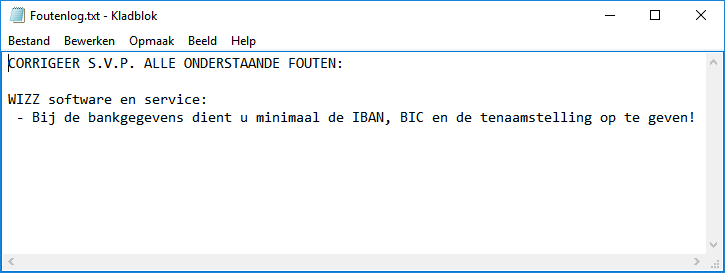
Indien er foutieve gegevens in het importbestand staan, dan wordt de import geweigerd en wordt tevens de foutenlog geopend.
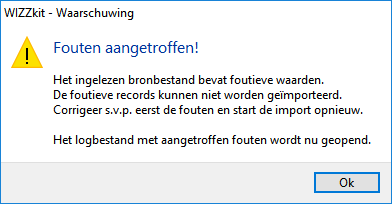
In het logbestand wordt per record (bedrijf) vermeld welke gegevens incorrect zijn en dus gecorrigeerd moeten worden. In de onderstaande situatie was de BIC niet ingevuld.
Zie ook: Verplichte velden en formaatvereisten
•Corrigeer alle gemelde fouten in het importbestand en start het importeren opnieuw.
Er zijn tot op dit moment nog géén gegevens in de WIZZkit geïmporteerd.

