|
Exact Online - Instellingen |
Schuiven Vorige Startpagina Volgende Meer |
Ten behoeve van de koppeling met Exact Online dienen een aantal instellingen te worden opgegeven.
•Selecteer eerst de administratie
Dit is alleen nodig wanneer er meerdere administraties op het Exact Online account aanwezig zijn.
•Selecteer de grootboekrekeningen
Deze moeten overeenkomen met de nummers in Exact Online
Zie: Grootboekrekeningen
•Voer de BTW-codes in
Deze moeten overeenkomen met de BTW-codes in Exact Online
Zie: BTW-codes
•Voer de code voor de standaard betalingsconditie in
Deze moeten overeenkomen met een bestaande betalingsconditie in Exact Online
Zie: Betalingsconditie

In Exact Online zijn allerlei grootboekrekeningen beschikbaar. Deze zullen moeten worden overgenomen in de WIZZkit (of v.v.). In de instellingen kunnen een aantal standaard grootboekrekeningen worden opgegeven die nodig zijn voor de correcte verwerking van de boekingen in Exact Online.
Rekeningenschema's synchroniseren
De rekeningenschema's van de WIZZkit en Exact Online moeten op elkaar afgestemd worden. Dit houdt in dat alle grootboekrekeningen, die binnen de WIZZkit worden gebruikt bij Opbrengsten- en kostensoorten, gelijk moeten zijn aan de grootboekrekening in Exact Online. Het is over het algemeen eenvoudiger om de grootboekrekeningen in de WIZZkit aan te passen.
Let op: Wanneer grootboekrekeningen al gebruikt zijn t.b.v. facturen of een koppeling met een ander boekhoudprogramma, dan kun je de grootboekrekeningen niet zomaar wijzigen. In dat geval kan het beter zijn de wijzigingen in Exact Online aan te brengen.
In Exact Online zijn verschillende BTW codes beschikbaar. Deze codes in Exact Online kunnen per administratie afwijken.
Voer de BTW-codes dan ook exact in (dus niet 01 invoeren als 1, maar als 01).
Ophalen BTW-codes
•Start Exact Online
•Klik op: <Administratienaam>
•Selecteer: Stamgegevens
•Selecteer onder Belasting: BTW-codes
Het onderstaande scherm kan afwijken.

Toevoegen ontbrekende BTW-codes
Wanneer de bovenstaande BTW-codes niet allemaal beschikbaar zijn, dan zullen de ontbrekende codes ingevoerd moeten worden in Exact Online.
BTW verlegd (verkoop)

BTW verlegd (inkoop)

Alle geëxporteerde boekingen worden voorzien van dezelfde betalingsconditie. Het heeft namelijk weinig tot geen toegevoegde waarde om alle verschillende betalingscondities die per factuur zijn opgegeven in te voeren in Exact Online. De vervaldatum van een factuur wordt sowieso in de WIZZkit bijgehouden.

Kies een betalingsconditie die het meest gebruikt wordt bij de facturatie of maak een nieuwe conditie aan in Exact Online.
•Voer de code van de betalingsconditie in bij de instellingen.

Verkoopordernummer instellen (optioneel)
Deze optie is niet altijd beschik. Dit hangt af van het soort abonnement dat wordt afgenomen bij Exact Online.
•Klik op: <Administratienaam>
•Selecteer: Instellingen
•Selecteer het tabblad: Verkooporder
•Stel Verkoopordernummer in op: 99999999

Verkoopfactuur instellen
•Start Exact Online
•Klik op: <Administratienaam>
•Selecteer: Instellingen
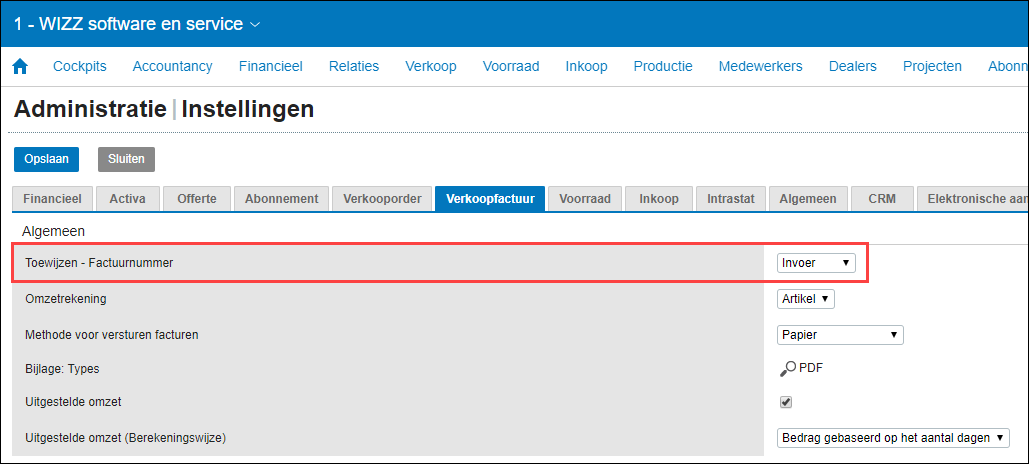
•Selecteer het tabblad: Verkoopfactuur
•Stel Toewijzen - Factuurnummer in op: Invoer
•Start Exact Online
•Klik op: <Administratienaam>
•Selecteer: Instellingen
•Selecteer het tabblad: Voorraad
•Voeg een "Dummy" artikel toe volgens onderstaand voorbeeld

Artikelgroep
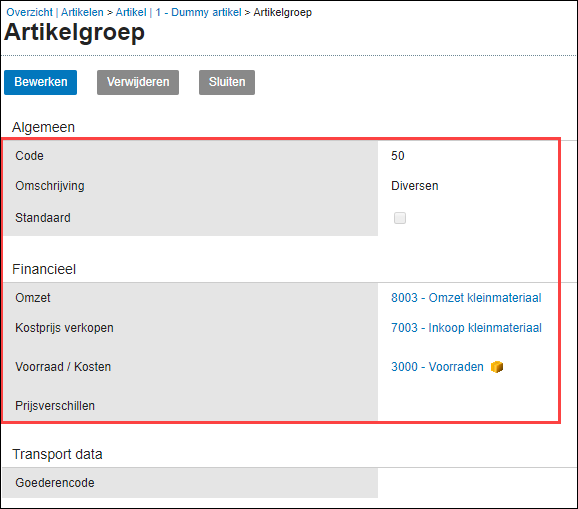
Ten behoeven van het Dummy artikel dient er ook een Artikelgroep aangemaakt te worden.
De gebruikte grootboekrekeningen mogen gerust afwijken van het voorbeeld.
factuurlay-out instellen
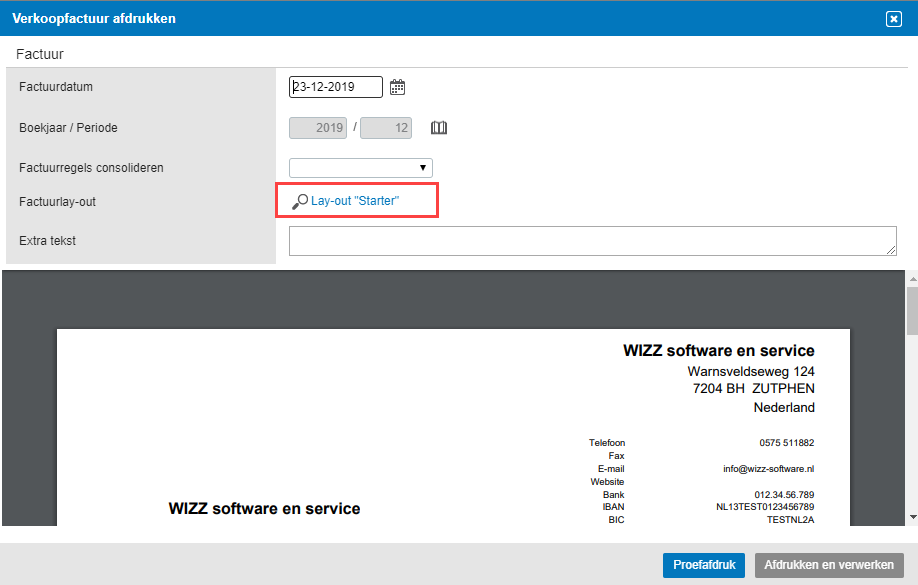
Bij het afdrukken van een factuur in Exact Online kun je met de Lay-out "Starter" de factuurlay-out aanpassen aan jouw eigen huisstijl. Hierbij dien je in ieder geval de volgende zaken aan te passen.
Let op: Voor hulp m.b.t. het aanpassen van de Exact Online factuurlay-out in je eigen huisstijl e.d. kun je terecht bij de supportafdeling van Exact Online.
Factuurkop aanpassen:
•Controleer of het veld Factuurnummer breed genoeg is voor het af te drukken factuurnummer.
•Voeg eventueel het veld "Factuur - Koptekst - Omschrijving" toe aan de factuurlay-out. Hierin staat de tekst vanuit de Extra omschrijving op de factuur zoals getoond in het detailscherm.
•Voeg eventueel het veld "Factuur - Koptekst - Opmerkingen" toe aan de factuurlay-out. Hierin staat de tekst vanuit het Gebruikersveld Tekstveld 1 vanuit het bedrijf.
•Voeg eventueel het veld "Factuur - Koptekst - Uw ref." toe aan de factuurlay-out. Hierin staat de tekst vanuit het Gebruikersveld Tekstveld 2 vanuit het bedrijf.
Factuurregels aanpassen:
•Verwijder de omschrijving bij de factuurregels en plaats het veld "Noties" op die positie.
•Voeg eventueel het veld "Factuurregel - Vanaf" toe aan de factuurlay-out. Hierin staat de datum van de factuurregel (meestal is dit "Begindatum afspraak").
Klik hiervoor eerst op het blok waar de details van de factuurregel staan.
Voorbeelden:
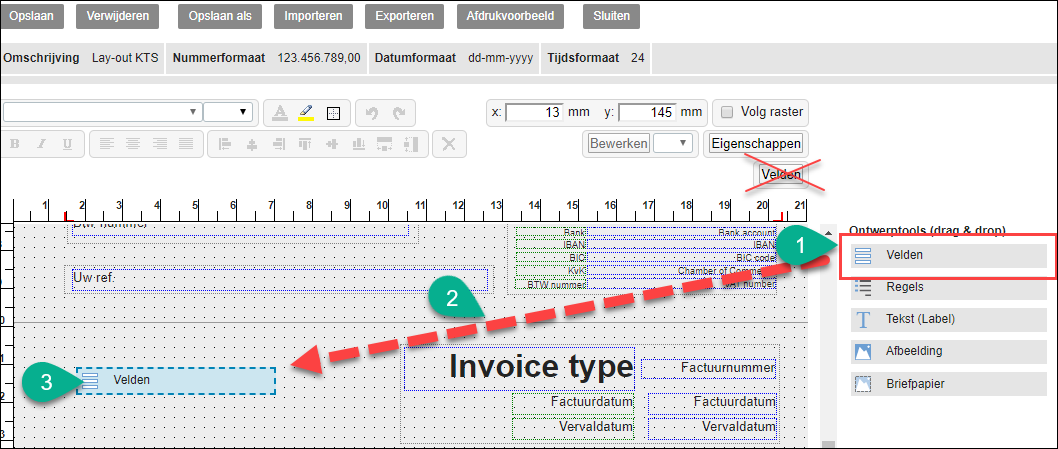
Om een nieuw blok toe te voegen met velden klik je op Velden (zie 1) (geheel rechts) en sleep je het blok (zie 2) naar de gewenste positie in de lay-out (zie 3). Daarna wordt automatisch het veld-selectie scherm getoond en maak je een selectie van de gewenste velden.
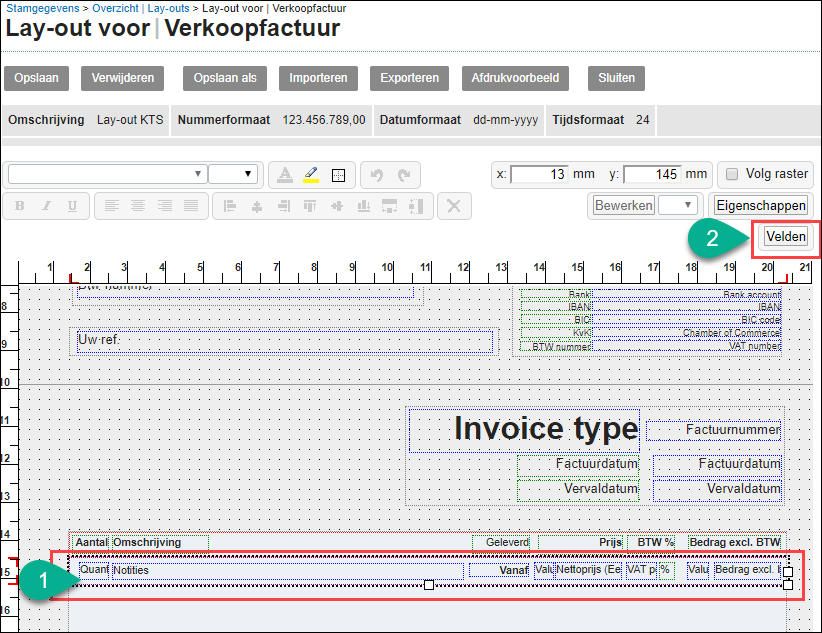
Om bijvoorbeeld een veld toe te voegen aan een bestaand blok (grijs omlijnd zie 1), selecteer je eerst het blok (links één keer erop klikken) en klik dan bovenin op Velden (zie 2).
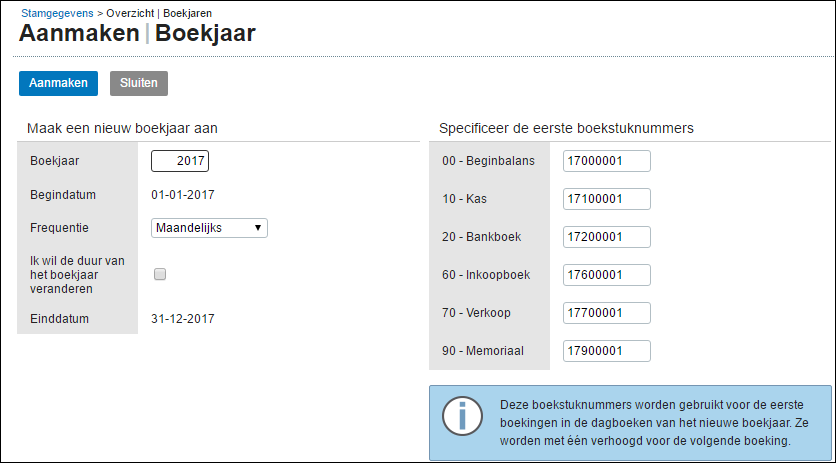
Voer het boekjaar in in Exact Online:
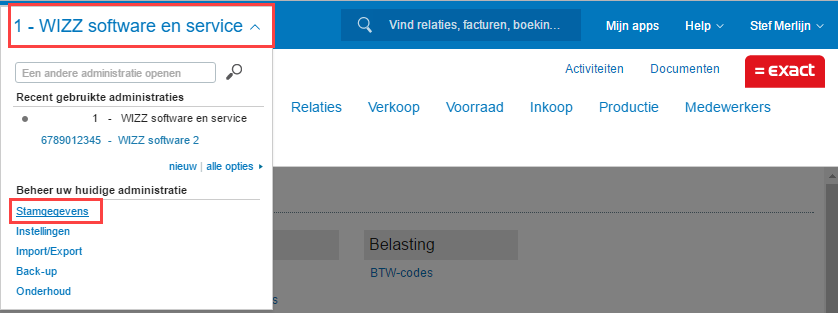
•Klik op: <Administratienaam>
•Selecteer: Stamgegevens
•Selecteer onder Financieel: Periode-datumtabel
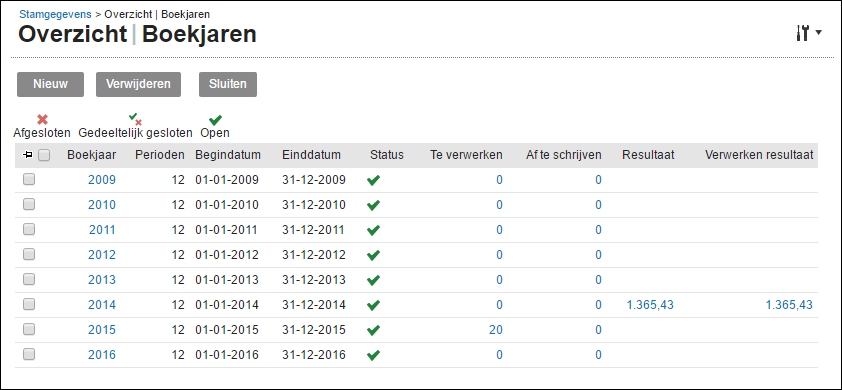
•Klik op: Nieuw om een boekjaar aan te maken dat je wilt exporteren naar Exact Online.
Het onderstaande scherm kan afwijken.