|
Kolomindeling (in overzichtschermen) |
Schuiven Vorige Startpagina Volgende Meer |
In het overzicht staan veel velden die je ook in de details tegenkomt. Uitzondering hierop is bijvoorbeeld het veld Vrije tekst. Het overzicht is helemaal op maat te maken naar je eigen wensen.
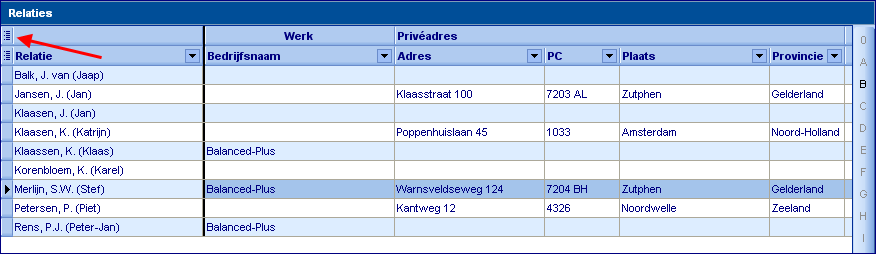
Hiervoor vind je linksboven in het overzicht twee  selectieblokken. Wanneer je op een van de blokjes klikt, dan kun je met het bovenste blok categorieën (groepen van velden) tonen, verbergen of verplaatsen. Met het onderste blok kun je individuele velden tonen, verbergen of verplaatsen.
Ook kun je velden of categorieën verplaatsen. Sleep met ingedrukte linker muisknop een groep of veld naar links of naar rechts. Laat de muisknop los wanneer je op de positie twee groene pijltje ziet verschijnen.
Hieronder zie je hoe de groep Status/Type wordt verplaatst. De groene pijltjes geven de nieuwe positie van de groep aan.
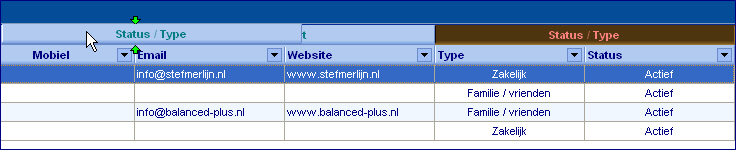
Wanneer je de muisknop loslaat, dan zal de gehele groep of het veld daadwerkelijk verplaatst worden.
Let op: Velden kunnen alleen verplaatst worden binnen hun eigen categorie.
Kolomindeling bewaren
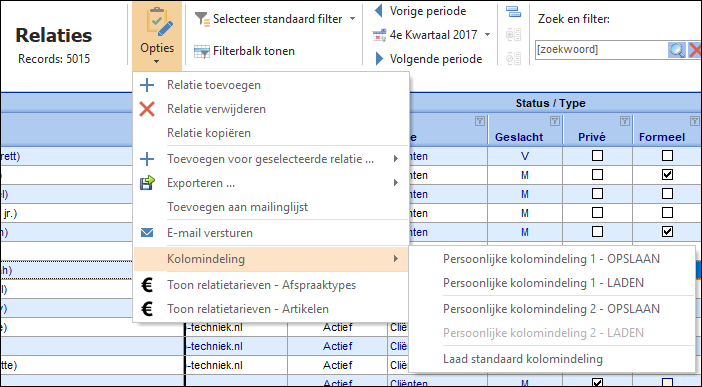
De WIZZkit bewaart automatisch de laatste kolomindeling op het moment dat je een scherm verlaat. Mocht je echter de oorspronkelijke indeling terug willen zetten, dan kun je dat doen via het menu Opties -> Kolomindeling. Er zal dan een menu verschijnen waarin je de optie Laad standaard kolomindeling kunt selecteren. Ook is het mogelijk om via het menu Opties -> Kolomindeling twee persoonlijke kolomindelingen op te slaan en te laden. Dit is vooral handig als je bij het exporteren van het overzicht bijvoorbeeld altijd een andere kolomindeling wilt gebruiken.