
|
KING Software - Instellingen |
Schuiven Vorige Startpagina Volgende Meer |
Nummerreeksen instellen (in KING Software)
•Open KING Software (op het internet)
•Ga naar: Financieel -> Grootboek -> Tabellen / Stamgegevens -> Basis Financieel
•Blader een stuk naar beneden tot aan Debiteuren
Wijzig de volgende nummerreeksen (zonder puntjes):
Ondergrens debiteuren: 1.000.000
Bovengrens debiteuren: 1.999.999
•Blader een stuk naar beneden tot aan Crediteuren
Ondergrens crediteuren: 2.000.000
Bovengrens crediteuren: 2.999.999
Dagboeken instellen (in KING Software)
Open KING Software (op het internet)
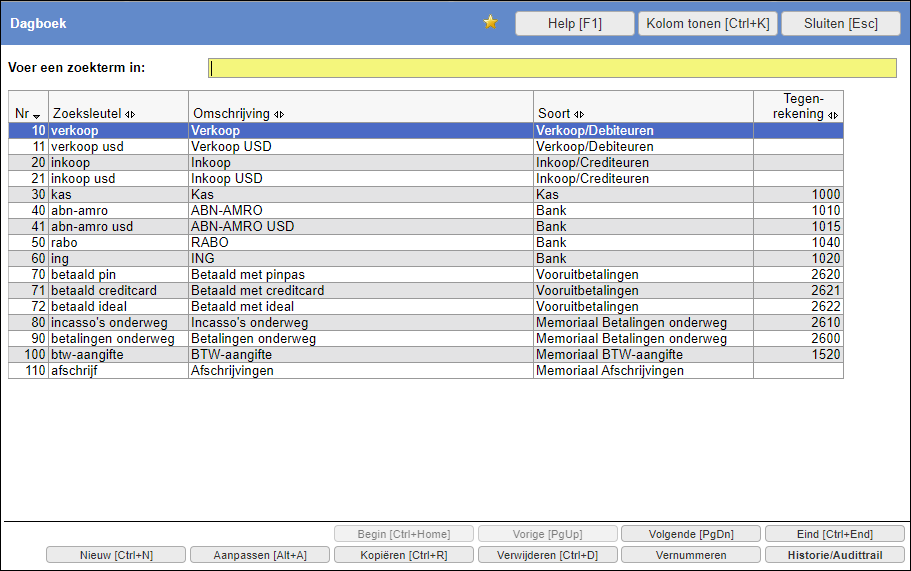
•Ga naar: Financieel -> Grootboek -> Tabellen / Stamgegevens -> Dagboek
Stel bij het Verkoopboek (10) en het Inkoopboek (20) de volgende zaken in:
•Laatst gebruikte factuur in.
Dit kan bijvoorbeeld het jaartal met een aantal nullen zijn (bijv. 20180000)
•Facturen automatisch opnummeren -> AAN
Dit zorgt er voor dat KING Software aan de geimporteerde facturen vanuit de WIZZkit automatisch een opvolgend nummer toekent.
•Wijzigen factuurnummer toestaan -> AAN
Dit biedt meer flexibiliteit, maar kan er voor zorgen dat de link naar de factuur in de WIZZkit verloren gaat.
•Als jaar aan het begin van factuurnummer staat, deze in het nieuwe jaar aanpassen -> AAN


Rekeningen (in WIZZkit)
Bij iedere rekening zoals Kas of zakelijke bankrekeningen kan worden aangegeven of deze geëxporteerd moeten worden naar de boekhouding. Daarbij dient dan ook per rekening een unieke Grootboekrekening te worden opgegeven. Deze grootboekrekening dient ook in de boekhoudsoftware aanwezig te zijn.
Let op: Alleen rekeningen waar het veld Opnemen bij exporteren transacties naar boekhouding is aangevinkt worden geëxporteerd naar de boekhouding.
Let op: Privé bankrekeningen worden in principe niet naar de boekhouding geëxporteerd.

Dagboek opgeven bij grootboekrekeningen van Rekeningen (in WIZZkit)
Grootboekrekening die aan een bankrekening zijn gekoppeld moeten op hun beurt weer gekoppeld worden aan een Dagboek. Standaard zijn er al een aantal dagboeken opgevoerd die ook in KING Software beschikbaar zijn. Eventueel kun je de naam van het dagboek nog wijzigen in KING Software.
Zorg ook dat de tegenrekening in KING Software gelijk is aan de grootboekrekening in de WIZZkit die je voor deze rekening gebruikt.
In principe gebruik je de dagboeken 30 Kas en 40, 50, 60 voor bankrekeningen.
Basis-instellingen KING Software (in WIZZkit)
Wanneer je de exportfunctie van KING Software voor de eerste keer opstart wordt meteen het scherm voor het invoeren van de basis-instellingen geopend.

Ten behoeve van de koppeling met KING Software dienen een aantal instellingen te worden opgegeven.
•Geef allereerst de Omgevingscode op
Dit is de unieke code die gekoppeld is aan jouw KING Software administratie.
•Selecteer de grootboekrekeningen
Deze moeten overeenkomen met de nummers in KING Software
Zie: Grootboekrekeningen
•Voer de BTW-codes in
Deze moeten overeenkomen met de BTW-codes in KING Software
Zie: BTW-codes
•Voer de code voor de standaard betalingsconditie in
Deze moeten overeenkomen met een bestaande betalingsconditie in KING Software
Zie: Betalingsconditie
In KING Software zijn allerlei grootboekrekeningen beschikbaar. Deze zullen moeten worden overgenomen in de WIZZkit (of v.v.). In de instellingen kunnen een aantal standaard grootboekrekeningen worden opgegeven die nodig zijn voor de correcte verwerking van de boekingen in KING Software.
•Start KING Software
•Klik op: Financieel
•Selecteer: Grootboek
•Selecteer: Tabellen / Stamgegevens
•Selecteer: Grootboek
Rekeningenschema's synchroniseren
De rekeningenschema's van de WIZZkit en KING Software moeten op elkaar afgestemd worden. Dit houdt in dat alle grootboekrekeningen, die binnen de WIZZkit worden gebruikt bij Opbrengsten- en kostensoorten, gelijk moeten zijn aan de grootboekrekening in KING Software. Het is over het algemeen eenvoudiger om de grootboekrekeningen in de WIZZkit aan te passen.
Let op: Wanneer grootboekrekeningen al gebruikt zijn t.b.v. facturen of een koppeling met een ander boekhoudprogramma, dan kun je de grootboekrekeningen niet zomaar wijzigen. In dat geval kan het beter zijn de wijzigingen in KING Software aan te brengen.
In KING Software zijn verschillende BTW codes beschikbaar. Deze codes kunnen eventueel per administratie nog afwijken in KING Software.
Neem de BTW-codes exact over in de WIZZkit.
Ophalen BTW-codes
•Start KING Software
•Klik op: Financieel
•Selecteer: Grootboek
•Selecteer: Tabellen / Stamgegevens
•Selecteer: BTW
PS: Met de knop Volgende (PgDn) kun je naar de volgende pagina('s) bladeren.

Alle geëxporteerde boekingen worden voorzien van dezelfde betalingsconditie. Het heeft namelijk weinig tot geen toegevoegde waarde om alle verschillende betalingscondities die per factuur zijn opgegeven in te voeren in KING Software. De vervaldatum van een factuur wordt sowieso in de WIZZkit bijgehouden.
•Start KING Software
•Klik op: Financieel
•Selecteer: Debiteuren (of Crediteuren)
•Selecteer: Tabellen / Stamgegevens
•Selecteer: Betalingsconditie
Kies een betalingsconditie die het meest gebruikt wordt bij de facturatie of maak een nieuwe conditie aan in KING Software.
•Voer de code van de betalingsconditie in bij de instellingen.

