
|
Afbeeldingseditor |
Schuiven Vorige Startpagina Volgende Meer |
Hoofdmenu: Dossiers -> Optie: Details
In sommige situaties wil je bij een dossiers ook een afbeelding toevoegen waarbij je zelf een aantal markeringen aanbrengt. Een voorbeeld daarvan is het plaatsen van pijn-markeringen op een standaard tekening van de voeten ten behoeve van voetreflexzonetherapie. Met de Afbeeldingseditor van de WIZZkit kun je dit nu digitaal vastleggen.
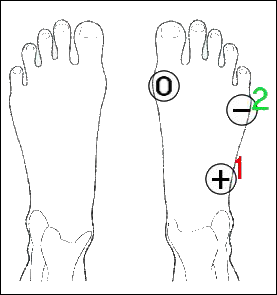
Afbeeldingssjablonen vastleggen
De afbeeldingssjablonen (ofwel jouw standaard tekeningen / afbeeldingen) kun je opgeven bij Communicatie -> Sjablonen (of bij ADMIN-panel -> Instellingen - Sjablonen). De afbeeldingssjabloon is een kale tekening / afbeelding waarop nog geen markeringen zijn aangebracht. Uiteraard kun je, naast tekeningen, ook foto's en dergelijke gebruiken als afbeeldingssjabloon.
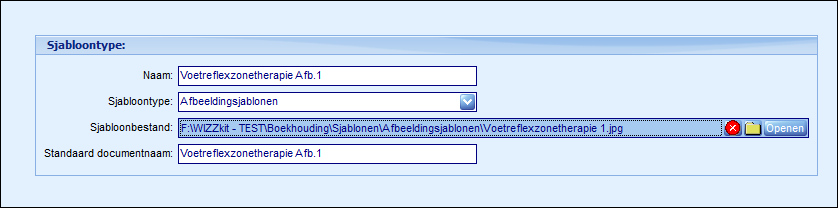
Afbeelding toevoegen aan dossier
Nadat je jouw afbeeldingssjablonen hebt opgegeven kun je deze gebruiken in het detailscherm van het dossier.
•Klik op de knop Afbeelding toevoegen
Als deze knop niet beschikbaar is, dan zijn er nog geen afbeeldingssjablonen opgegeven.
•Kies vervolgens de afbeeldingssjabloon uit de lijst die je wilt gebruiken
In de onderstaande afbeelding worden twee afbeeldingssjablonen getoond

Afbeelding bewerken
Na het kiezen van de gewenste afbeeldingssjabloon wordt deze geladen in de Afbeeldingseditor en kun je deze bewerken. De inhoud van de afbeeldingssjabloon wordt hierbij nooit gewijzigd.
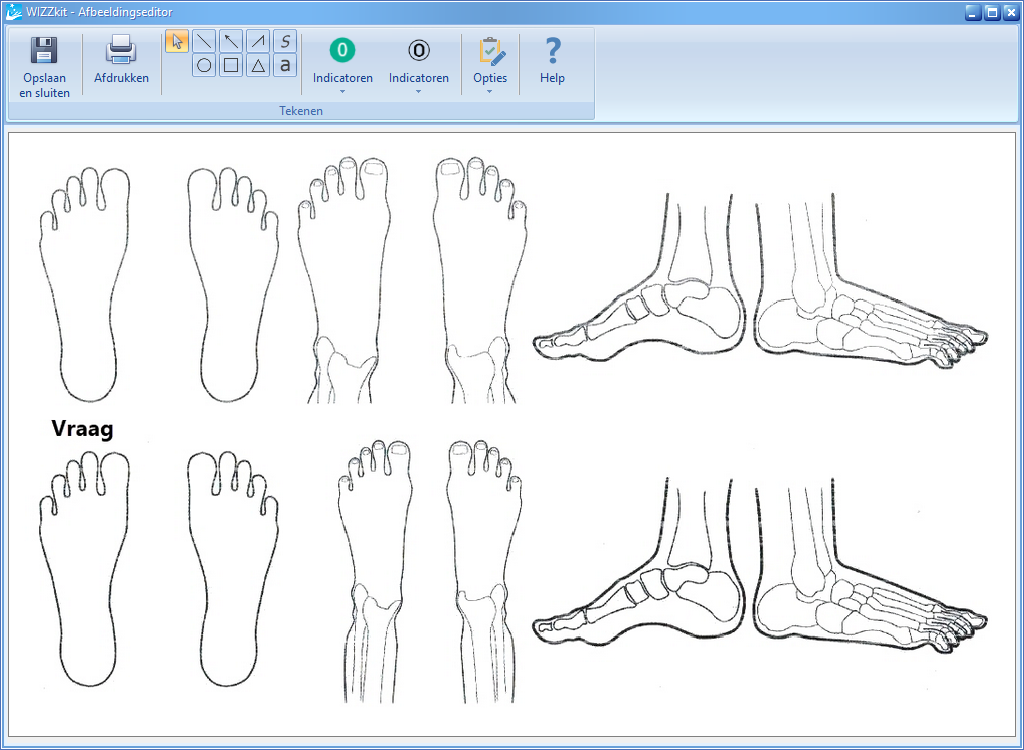
In de menubalk tref je een aantal knoppen aan waarmee je onder andere lijnen, pijlen, vormen en teksten kunt toevoegen. Iedere toevoeging wordt in een aparte laag op de afbeelding geplakt.
•Klik op de gewenste knop
•Klik links op de afbeelding (op de gewenste positie) en sleep vervolgens met de muis. De gekozen vorm wordt op de afbeelding getekend.
•Laat de muis los om het tekenen te beëindigen
De vorm staat nu op de afbeelding en is rondom voorzien van punten.
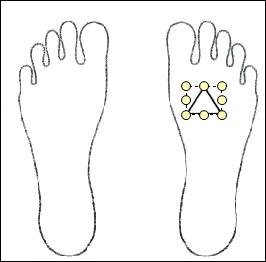
Wanneer je met links op een punt klikt en de muis sleept, kun je de vorm groter en kleiner maken of de proporties wijzigen.
Vorm bewerken
De vormen die je met de knoppen kunt toevoegen zijn allen voorzien van zwarte randen/lijnen en hebben geen standaard opvulkleur.
•Dubbelklik op een vorm
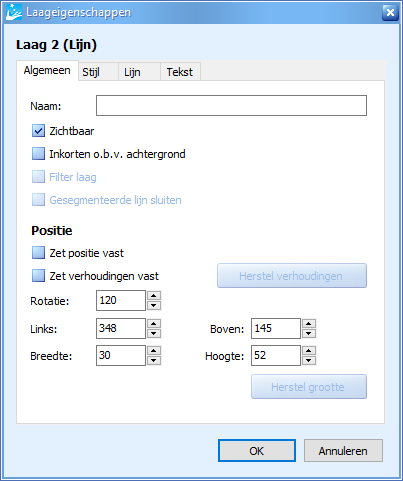
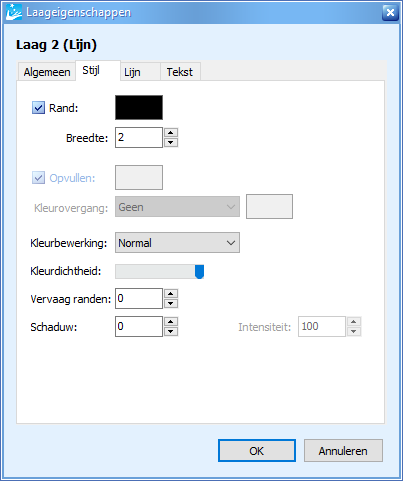
Er verschijnt nu venster waarin je de eigenschappen van de 'vorm' (laag) kunt wijzigen. De mogelijke instellingen in dit venster zijn afhankelijk van de 'vorm' waarop is geklikt. In onderstaande schermen zie je de instellingen m.b.t. een getekende lijn. Voor lijn-vormen zul je waarschijnlijk vooral de instellingen op het tabblad Stijl gebruiken.
Het effect van de wijzigingen die je in dit venster doet kun je direct zien bij de betreffende laag. Eventueel kun je het venster iets opzij slepen als de getekende laag precies achter dit venster valt.
|
Zichtbaar: Verbergt of toont de getekende laag op de tekening. Het verbergen komt ongeveer op hetzelfde neer als het verwijderen van de laag.
Inkorten o.b.v. achtergrond: Niet van toepassing! Dit kan alleen gebruikt worden als er getekend zou kunnen worden buiten de afmetingen (randen) van de afbeelding. Dit is op dit moment echter niet toegestaan.
Filter laag: De getekende laag wordt omgezet naar een filter, waardoor alle lagen die zich achter deze laag bevinden gedeeltelijk weg kunnen vallen.
Gesegmenteerde lijn sluiten: Dit verbindt de eindpunten van een Gesegmenteerde lijn als deze nog niet zijn verbonden.
Zet positie vast: Het vastzetten van de positie maakt het onmogelijk om de getekende laag te verplaatsen op de tekening.
Zet verhoudingen vast: Het vastzetten van de verhoudingen zorgt ervoor dat de vorm van de getekende laag in verhouding altijd hetzelfde blijft. Je kunt dan nog wel de grootte aanpassen, maar bijvoorbeeld niet van een vierkant een rechthoek, of van een cirkel een ellips maken.
Herstel verhoudingen: Indien de verhoudingen zijn gewijzigd, dan kun je met deze knop de originele verhoudingen terugzetten. Dit is bijvoorbeeld van toepassing op afbeeldingslagen.
Rotatie: Dit geeft het aantal graden aan waarmee de getekende laag is gedraaid. Waarde 0 (nul) is geen draaiing. Bij het tekenen van lijnen is er al snel sprake van rotatie.
Links, Boven: Deze twee waarden bepalen de positie van de getekende laag op de tekening.
Breedte, Hoogte: Deze twee waarden bepalen de grootte van de getekende laag op de tekening.
Herstel Grootte: Indien de grootte is gewijzigd, dan kun je met deze knop de originele afmetingen terugzetten. Dit is bijvoorbeeld van toepassing op afbeeldingslagen.
|
|
Rand: Met het vinkje bepaal je of de getekende laag voorzien moet worden van een rand. Met het Kleurvlakje kun je de kleur van de rand selecteren en met de Breedte kan je bepalen hoe dik de rand moet worden.
Opvullen: Met het vinkje bepaal je of de getekende laag opgevuld moet worden met een kleur. Met het Kleurvlakje kun je de opvulkleur selecteren. Eventueel kun je een Kleurovergang kiezen en een Overgangskleur. De getekende laag wordt dan opgevuld met een overgang tussen de opvulkleur en de overgangskleur. Een Gesegmenteerde lijn-vorm kan alleen opgevuld worden als de eindpunten met elkaar zijn verbonden.
Kleurbewerking: Hiermee kun je de manier waarop de getekende laag wordt ingekleurd op verschillende manieren beïnvloeden. Bij sommige instellingen worden alléén die delen ingekleurd die corresponderen met de achterliggende afbeelding.
Kleurdichtheid: Hiermee kun je de mate van transparantie van de getekende laag bepalen. De getekende laag kan dan vervagen waardoor de achtergrond steeds meer zichtbaar wordt. In het voorbeeld hiernaast is er geen transparantie.
Vervaag randen: Hiermee kun je de getekende laag van buiten-naar-binnen vervagen.
Schaduw: Hiermee kun je de getekende laag voorzien van een schaduw. Met de Intensiteit kun je de doorzichtigheid van de schaduw bepalen. 100 is niet doorzichtig. |
|
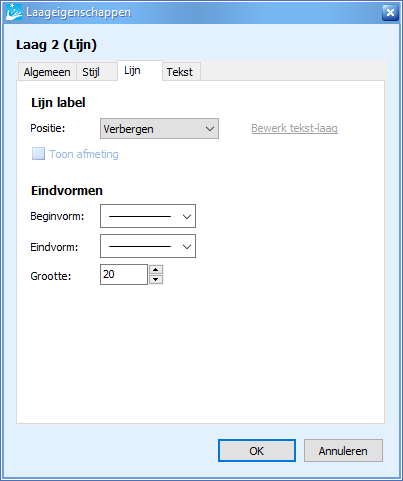
Dit tabblad wordt gebruikt voor getekende Lijnen. Hieronder vallen ook Pijlen, maar geen Gesegmenteerde lijnen en Vrije hand lijnen.
Lijn label Positie: Hiermee kun je de positie van de tekst bepalen die je wilt vermelden bij de getekende laag. Klik op Bewerk tekst-laag om de tekst op te geven of open het tabblad Tekst. Vink Toon afmeting aan als je i.p.v. tekst de afmeting van de getekende laag wilt vermelden.
Eindvormen Beginvorm, Eindvorm: Bij lijn-lagen kun je het begin- en eindpunt van de lijn bepalen. Het beginpunt is de positie vanaf waar je begonnen bent met het tekenen van de laag.
Grootte: Hiermee kan de grootte van het begin- en eindpunt worden bepaald. De totale lengte van de lijn wordt hierbij niet gewijzigd. |
|
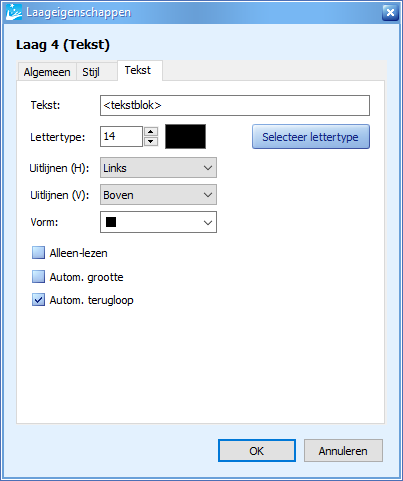
Dit tabblad wordt gebruikt voor het vermelding van tekst bij een getekende 'vorm'-laag, maar vooral voor het instellen van teksteigenschappen van een tekst-laag.
Tekst: Voer hier de tekst in die je wilt vermelden en kies daarbij de Tekengrootte, Tekstkleur en het Lettertype. Tekst die niet binnen de getekende laag past zal wegvallen. Je kunt de getekende laag in dat geval groter maken of de tekengrootte verkleinen.
Uitlijnen (H): Hiermee bepaal je hoe de tekst binnen de getekende laag horizontaal wordt uitgelijnd (links, rechts of midden).
Uitlijnen (V): Hiermee bepaal je hoe de tekst binnen de getekende laag verticaal wordt uitgelijnd (boven, onder of midden).
Vorm: Hier kun je allerlei vormen kiezen waarbinnen je de tekst van een tekst-laag kunt tonen.
Alleen-lezen: Zorgt ervoor dat de tekst niet gewijzigd kan worden.
Autom. grootte: Past de grootte van de getekende laag automatisch aan aan de grootte van de tekst, zodat alle tekst getoond zal worden..
Autom. terugloop: Zonder Woord terugloop, wordt de tekst die niet binnen de getekende laag past afgebroken en afgesloten met puntjes (prachtig -> prach...) |
|
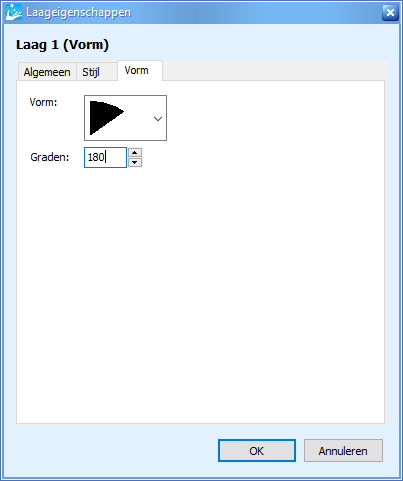
Dit tabblad wordt alleen gebruikt voor een getekende 'vorm'-laag, zoals een vierkant of een cirkel.
Vorm: Hier kun je een vorm selecteren waarvoor bijvoorbeeld geen knop beschikbaar is in de menubalk. Er zijn allerlei vormen beschikbaar.
Graden: Dit kun je gebruiken bij een gedeeltelijke cirkel, waarbij je dan opgeeft tot hoeveel graden de cirkel getekend moet worden. Bij 180º graden wordt er dus een halve en bij 360º een hele cirkel-vorm getekend.
|
Handige functies
De lijnen van Gesegmenteerde lijnen en Vrije hand lijnen (welke bestaan uit meerdere lijnpunten) kunnen op twee manieren worden gemanipuleerd.
Lijnpunt verwijderen
Verwijder een lijnpunt door met ingedrukte CTRL-toets op een lijnpunt te klikken.
Lijn(punt) verplaatsen
Verplaats lijnpunt(en) door met ingedrukte ALT-toets op een lijnpunt te klikken en deze te verslepen. Bij een Vrije hand lijn kun je op die manier ook bogen e.d. toevoegen.
Lijnpunt toevoegen
Voeg een lijnpunt toe door ergens op een lijn te klikken (niet op een lijnpunt) en de lijn te verslepen.
Opties
De onderstaande opties kun je kiezen via de knop in de menubalk.
Toon lageneditor
Iedere toegevoegde laag (lijnen, vormen, afbeeldingen) worden in een lijst weergegeven en kunnen eenvoudig worden verborgen/getoond of vastgezet. Daarnaast kunnen lagen naar voren of achteren geplaatst worden door de laag naar beneden of omhoog te slepen in de lijst.
Toon liniaal
Toont een liniaal aan de linker- en bovenzijde van de afbeelding. Hierdoor kun je gemakkelijker lagen uitlijnen.

