
|
Wachtwoord wijzigen |
Schuiven Vorige Startpagina Volgende Meer |
Wachtwoord wijzigen
Wanneer gebruikers hun wachtwoord vergeten, dan kan de ADMIN-gebruiker deze resetten.
•Klik op de knop: Wachtwoord resetten
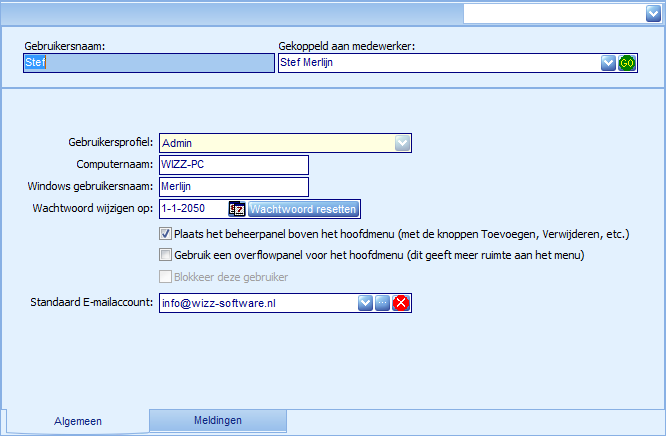
•Klik op: Ja

•Geef het huidige wachtwoord van de ADMIN-gebruiker op

•Voor twee keer het nieuwe wachtwoord in voor de gebruiker in

•Klik op: OK
•Na het resetten krijgt de gebruiker een tijdelijk wachtwoord. Dit is te zien aan de datum in het veld Wachtwoord wijzigen op. Deze staat na het wijzigen altijd op de huidige datum. De eerstvolgende keer dat er wordt ingelogd wordt de gebruiker automatisch gevraagd het tijdelijke wachtwoord te wijzigen.

Wil je geen gebruik maken van een tijdelijk wachtwoord, dan kan je in het veld Wachtwoord wijzigen op een datum in de toekomst opgeven. |

Wachtwoord niet meer wijzigen
Stel de datum waarop het wachtwoord gewijzigd moet worden ver in de toekomst in.
•Ga naar: ADMIN-panel
•Selecteer menuoptie: Gebruikers
•Wijzig de datum bij Wachtwoord wijzigen op in op bijvoorbeeld 1-1-2050.
•Sla dit op
Wachtwoord minder vaak wijzigen
Standaard moeten wachtwoorden iedere 90 dagen worden gewijzigd, Wil je wel je wachtwoord wijzigen maar niet iedere 90 dagen.
•Ga naar: ADMIN-panel
•Selecteer menuoptie: Instellingen
•Selecteer het tabblad: Programma-instellingen
•Wijzig het standaard aantal dagen voor het wijzigen van het gebruikerswachtwoord naar bijvoorbeeld 365 (één keer per jaar).
•Sla dit op

