
|
SQL Server Installatie |
Schuiven Vorige Startpagina Volgende Meer |
Nadat u het installatieprogramma heeft gedownload en opgeslagen op uw computer, voert u het programma uit.
Installatie
1.Ga naar de map waar u het programma heeft opgeslagen
2.Dubbelklik op het installatieprogramma om het uit te voeren
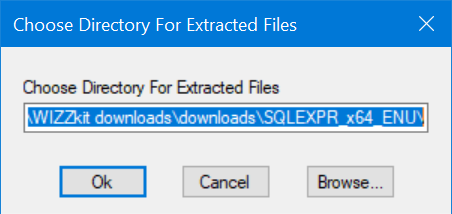
3.Selecteer een map om de installatiebestanden uit te pakken of klik meteen op OK om de voorgestelde map te accepteren
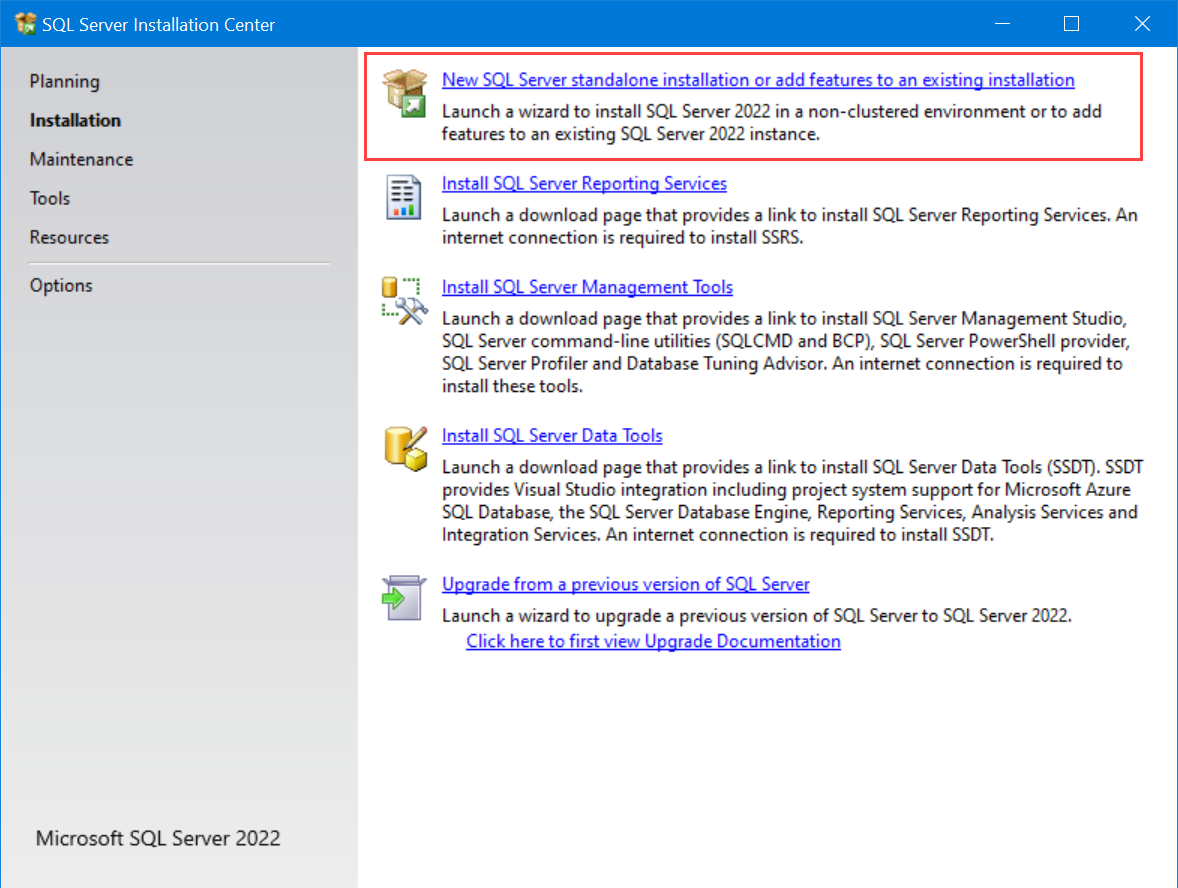
4.Klik vervolgens op de tekst New SQL server stand-alone installation or add features to an existing installation.
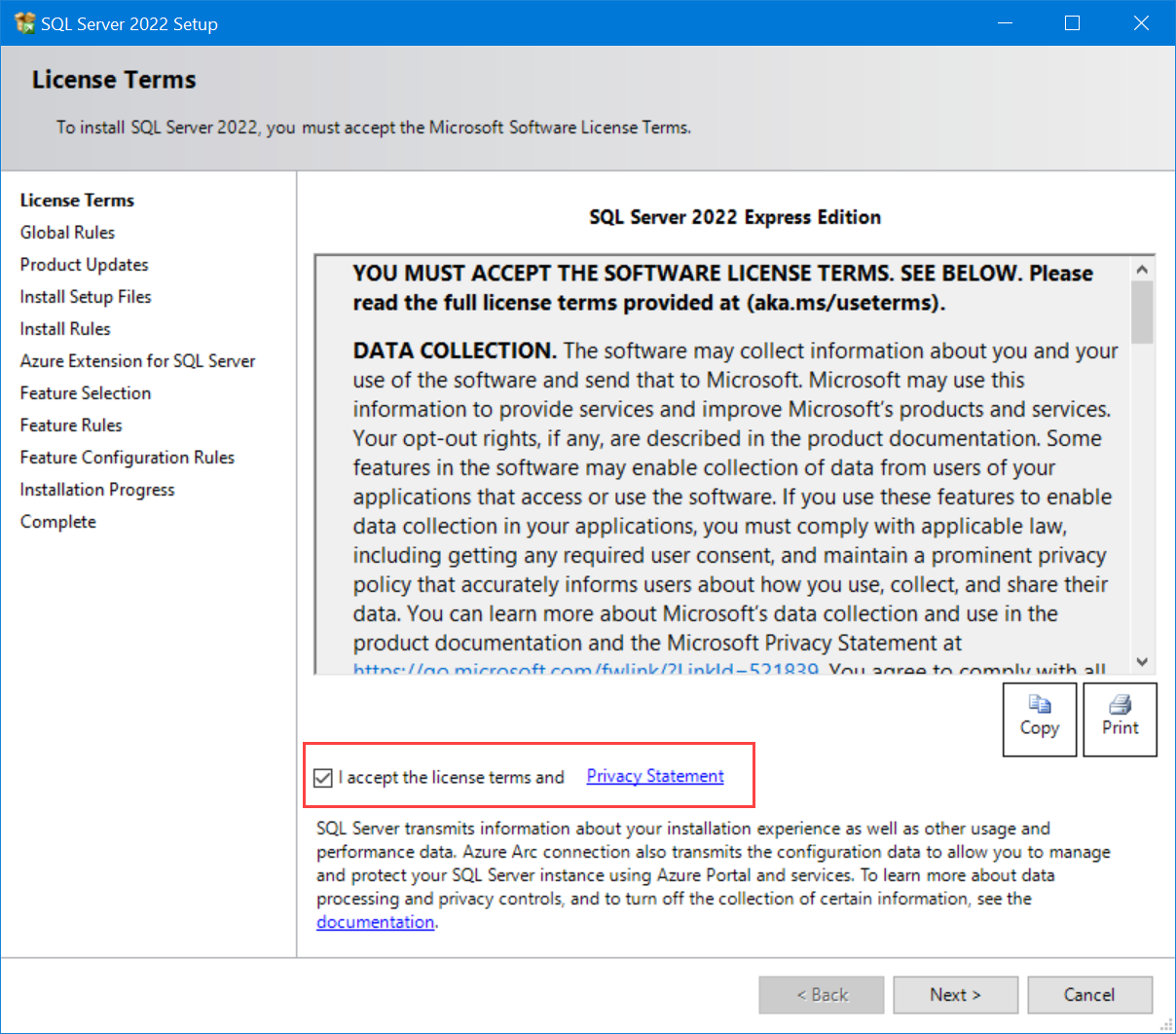
Voorwaarden accepteren
1.Zet een vinkje voor I accept the license terms om akkoord te gaan met de voorwaarden
2.Klik op de knop Next
Install rules
1.Klik op de knop Next
Een eventuele waarschuwing m.b.t. de Windows Firewall kun je negeren.

Install rules
2.Verwijder het vinkje bij Azure Extension for SQL Server
3.Klik op de knop Next

Selectie onderdelen voor installatie
Voor de daadwerkelijke installatie begint, controleert het installatieprogramma of alle noodzakelijke onderdelen op uw computer aanwezig zijn. Eventuele problemen worden getoond. Vragen over eventuele problemen kunnen wij helaas niet voor u beantwoorden. Hiervoor neemt u het beste contact op met Microsoft, de leverancier van de software. Als er geen problemen zijn gevonden, gaat de installatie automatisch verder naar het volgende venster.
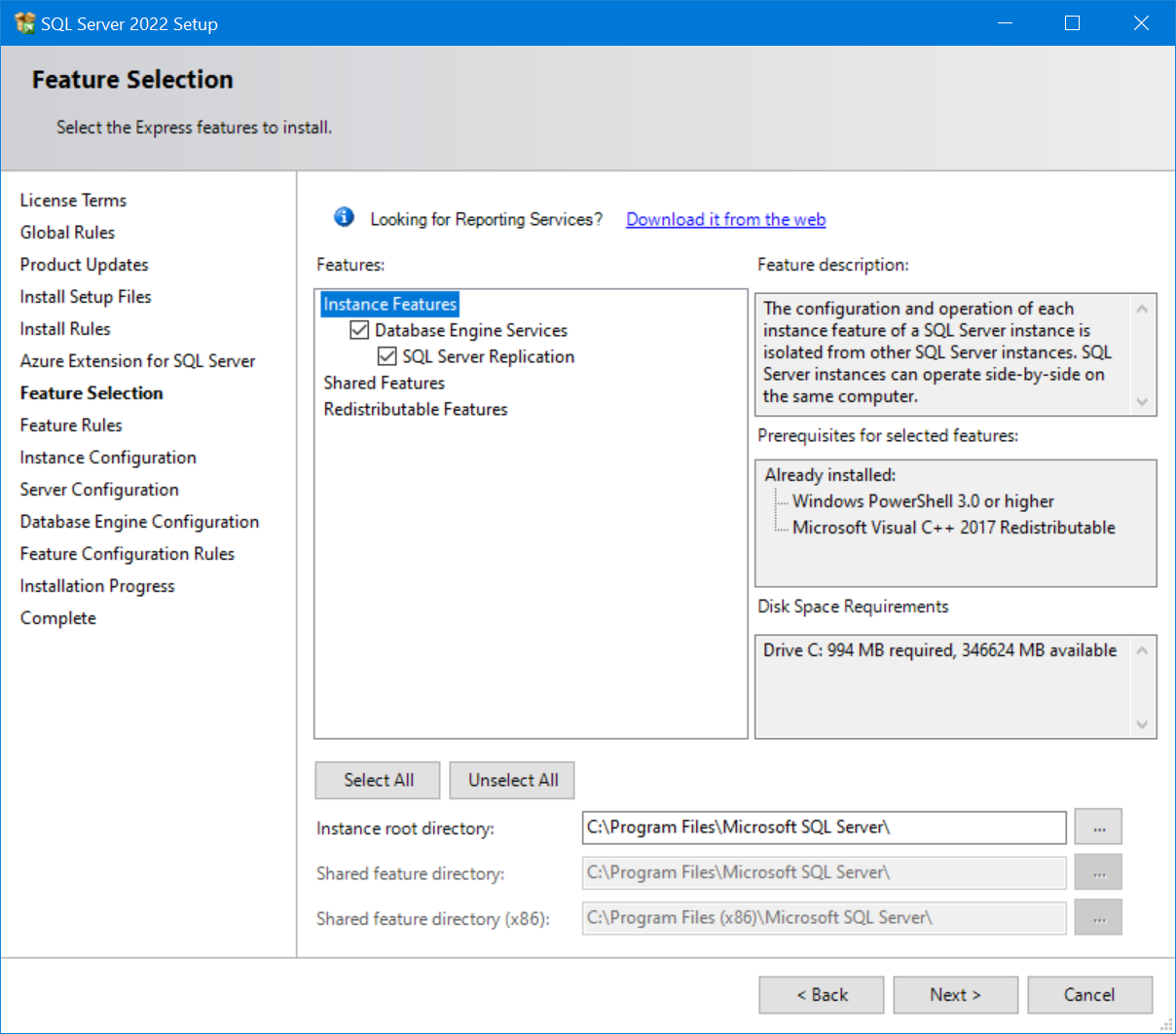
1.Selecteer in het venster Feature Selection de volgende onderdelen:
▪Database Engine Services
▪SQL Server Replication
▪
2.Klik op de knop Next om verder te gaan
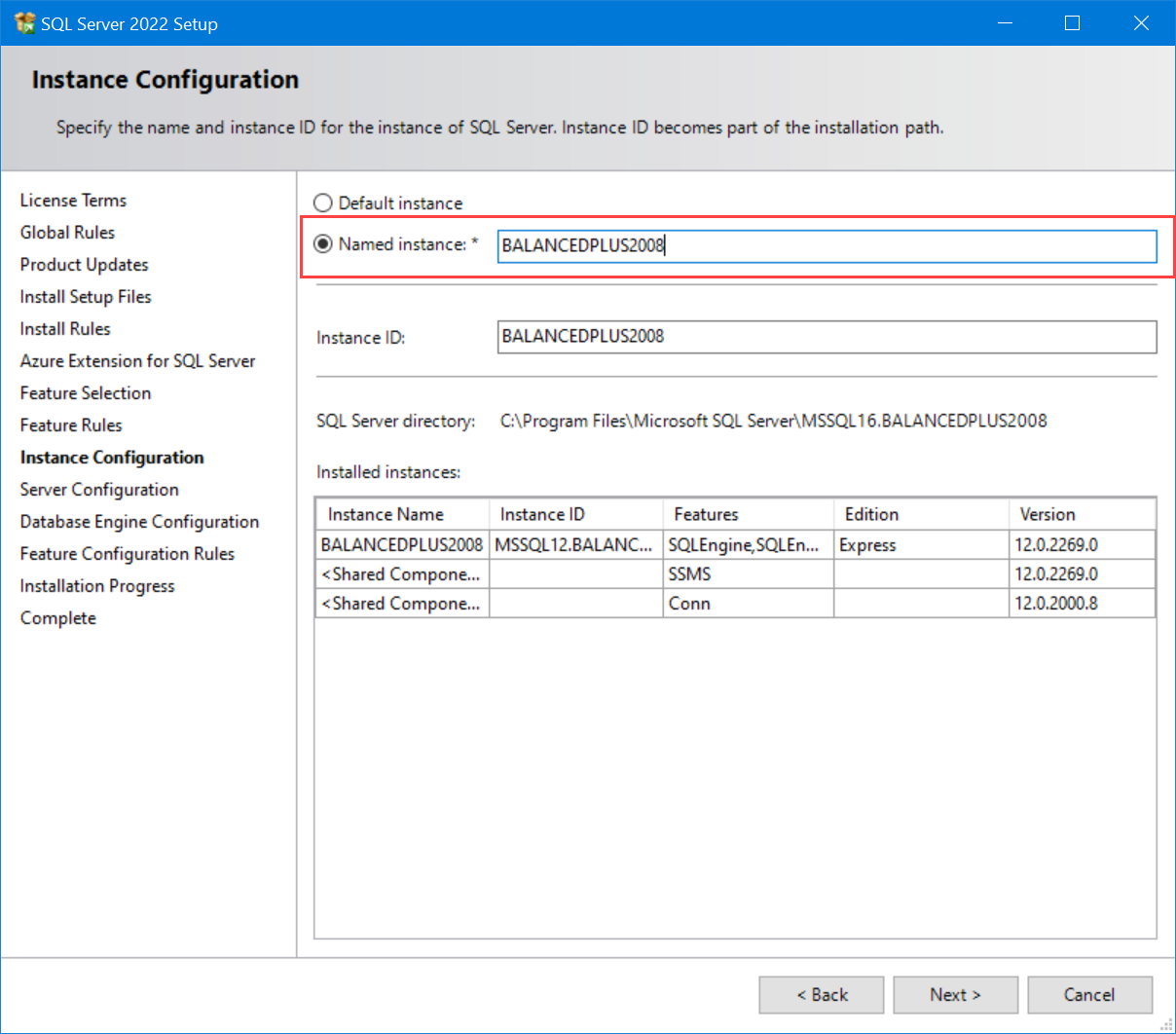
Opgeven instantie
1.Selecteer de optie Named instance
2.Vul in het veld Named instance de naam BALANCEDPLUS2008 in
3.Het instance ID wordt automatisch ingevuld
4.Klik op de knop Next om verder te gaan
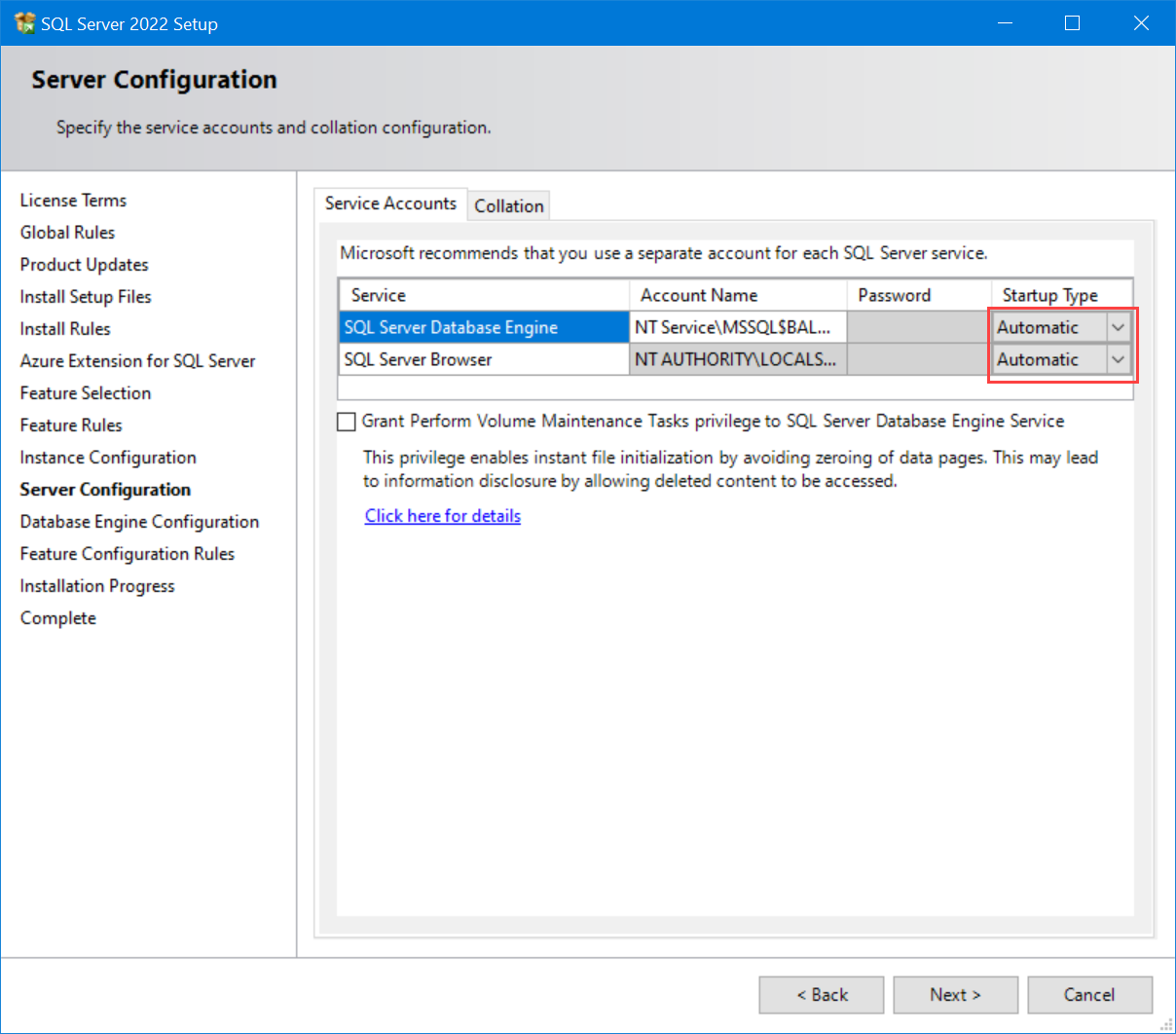
Server configuratie
1.Zet in het nieuwe venster voor beide services (SQL Server Database Engine en -Browser) het Startup Type op Automatic
2.Klik op de knop Next om verder te gaan
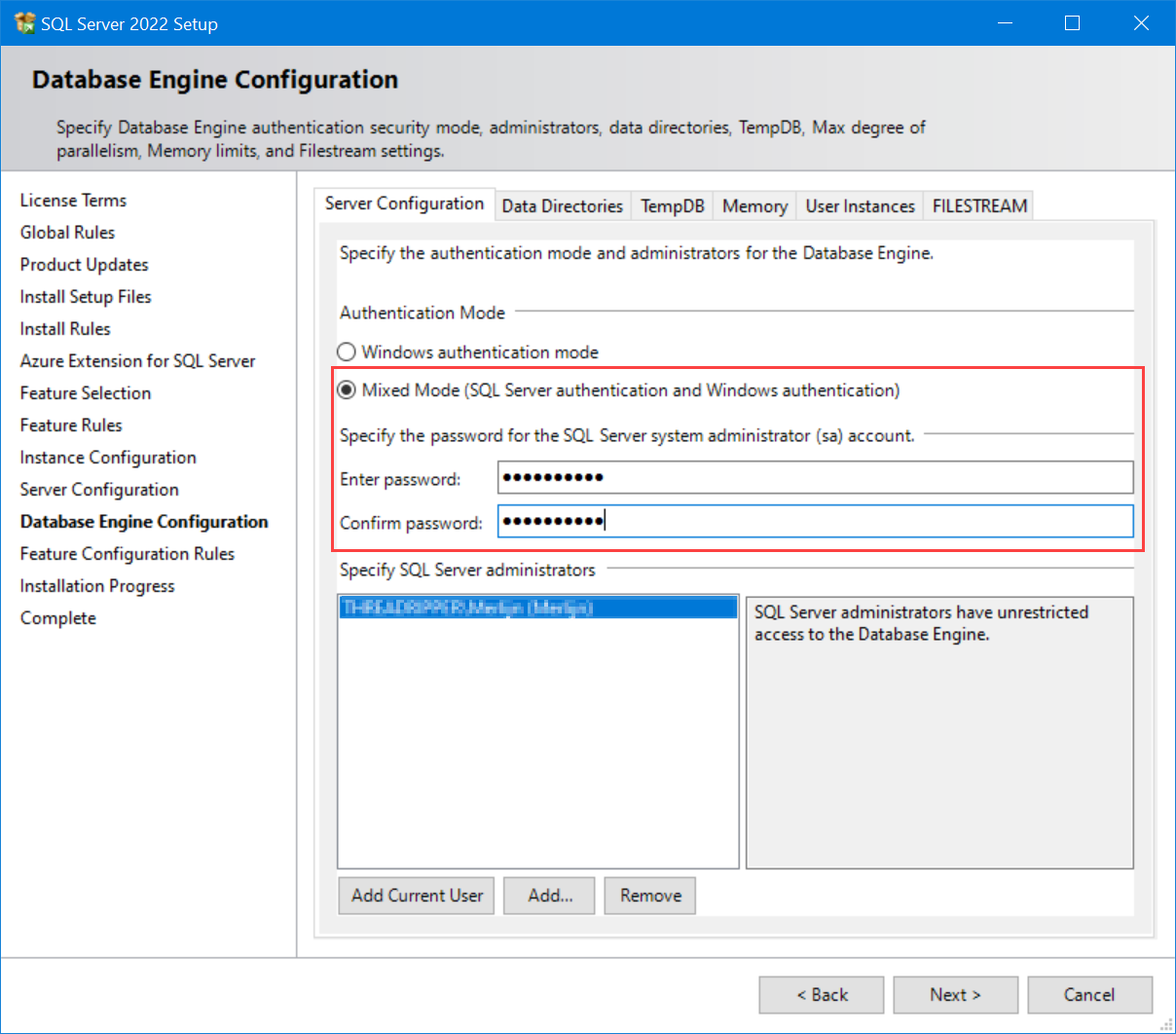
Database Engine configuration
1.Zet de Authentication Mode op Mixed Mode
2.Geef bij Enter Password een sterk wachtwoord in en doet dit nogmaals bij Confirm password
3.Klik eventueel op de knop Add Current User voor het toevoegen van de ingelogde Windows-gebruiker (indien deze nog niet automatisch is ingevuld).
4.Klik op de knop Next om verder te gaan
Afronden installatie
1.De installatie zal nu verder gaan
2.Klik in het venster Complete op de knop Close om de installatie af te ronden
Ga verder met: SQL Server Configuratie

