
|
SQL Server- Verwijderen (alléén voor gevorderden) |
Schuiven Vorige Startpagina Volgende Meer |
Indien de installatie van Microsoft SQL Server is mislukt, dan dien je die installatie eerst weer ongedaan te maken voordat je deze opnieuw kunt installeren.
Voer onderstaande instructies s.v.p. alleen uit als je een gevorderde gebruiker bent.
Neem anders eerst contact op met de systeembeheerder of WIZZkit support.
App verwijderen
•Ga naar Start -> Instellingen - Apps
•Verwijder alle onderdelen met de tekst "SQL Server" in de naam, onder andere:
oBrowser voor SQL Server 2022
oMicrosoft SQL Server 2022 (64bit)
oMicrosoft SQL Server 2022 Setup (English)
oMicrosoft VSS Writer for SQL Server 2022
Verwijder Registry regels
•Open Registry Editor
•Verwijder sleutel: HKEY LOCAL MACHINE > SOFTWARE > MICROSOFT > MICROSOFT SQL
Verwijder installatiemappen
•Verwijder map: C:\Program Files\Microsoft SQL Server
•Verwijder map: C:\Program Files (X86)\Microsoft SQL Server
Opschonen met Ccleaner
Download en installeer eventueel eerst CCleaner (free edition is voldoende)
Link: https://www.ccleaner.com/
•Open CCleaner
•Klik op: Aangepast opschonen
oZorg dat in ieder geval de prullebak wordt geleegd
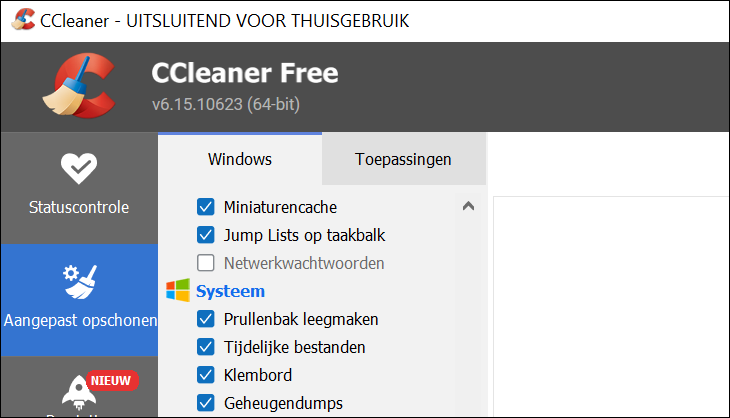
oKlik op de knop: Cleaner uitvoeren
•Klik op: Registry
oZorg dat alle vinkjes zijn aangevinkt

a.Klik op de knop: Scan op problemen
b.Klik op de knop: Geselecteerde problemen bekijken
c.Bevestig de verwijdering
oHerhaal a. t/m b. totdat er geen fouten meer worden gevonden
Verwijder Registry regels
•Open Registry Editor
•Zoek op: BALANCEDPLUS2008
BALANCEDPLUS2008 is de naam van de SQL Server instance die wordt gebruikt door WIZZkit.
•Verwijder alle verwijzigingen
Herstart de computer
•Herstart de computer

