|
SnelStart Importprofiel maken |
Schuiven Vorige Startpagina Volgende Meer |
Importprofielen maken
In Snelstart dient voor ieder importbestand eenmalig een importprofiel gemaakt te worden.
•Open de administratie in Snelstart
•Selecteer het tabblad: BOEKHOUDEN
•Klik op: Importeren
•Klik op: Nieuw importprofiel maken

Let op: Importeer altijd eerst de bestanden met Klanten en Leveranciers en pas daarna het bestand met facturen en tot slot het bestand met transacties.
In onderstaande tabel wordt de relatie aangegeven tussen het importbestand en de SnelStart tabel.
Importeer volgorde |
Importbestand |
SnelStart tabel |
1 |
SnelStart 2016 KW4 - Klanten.csv |
Klanten |
2 |
SnelStart 2016 KW4 - Leveranciers.csv |
Leveranciers |
3 |
SnelStart 2016 KW4 - Facturen.csv |
Boekingen |
4 |
SnelStart 2016 KW4 - Transacties.csv |
Boekingen |
•Selecteer bij Tabel in SnelStart: Klanten
•Klik op de knop: Volgende

•Klik op de knop: Bladeren
•Selecteer het importbestand: klanten.csv
•Klik op de knop: Volgende
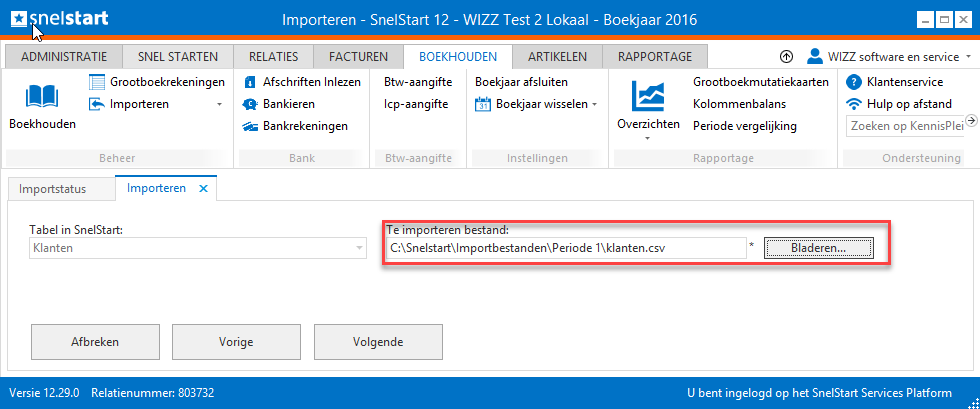
•Klik op de knop: Volgende
De knop Bladeren verandert nu in de knop Velden definiëren.
Velden definiëren
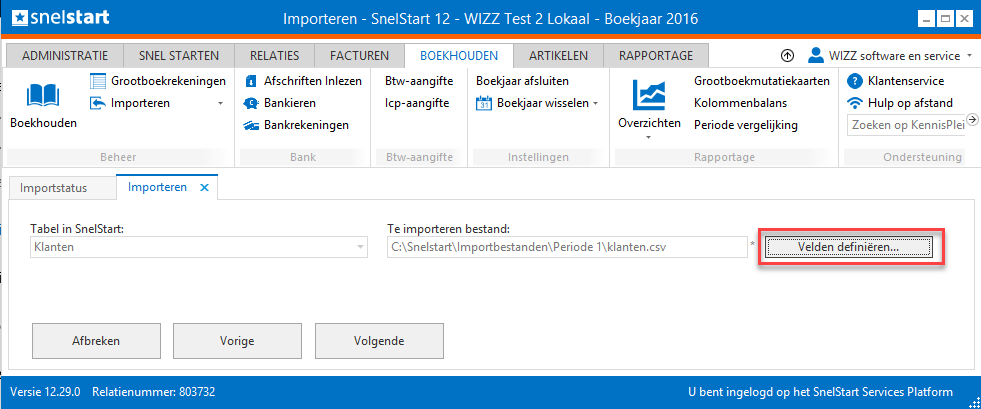
•Klik op de knop: Velden definiëren
•Selecteer bij Scheidingstekens een ; (puntkomma)
•Plaats een vinkje bij: Veldnamen op regel 1
•Bevestig de melding "Moeten de veldnamen nu van de eerste regel gelezen worden?" met: Ja
Dit zorgt ervoor dat alle veldnamen uit het importbestand automatisch worden gekoppeld aan de desbetreffende velden in SnelStart.

•Controleer of de veldnamen zijn bijgewerkt zoals in het onderstaande voorbeeld.
Indien de veldnamen niet zijn bijgewerkt, doe dan het volgende
oVerwijder het vinkje bij: Veldnamen op regel 1
oPlaats een vinkje bij: Veldnamen op regel 1
•Klik op de knop: OK

•Klik op de knop: Volgende

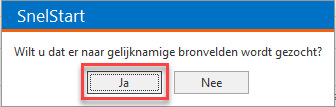
•Bevestig de melding "Wilt u dat er naar gelijknamige bronvelden wordt gezocht?" met: Ja
Dit zorgt ervoor dat alle veldnamen uit het importbestand automatisch worden gekoppeld aan de desbetreffende velden in SnelStart.
Gekoppelde velden controleren
Er wordt nu een overzicht getoond van de gekoppelde veldnamen tussen het importbestand en SnelStart en de waarden die in die velden zal worden geïmporteerd.
•Controleer dit overzicht goed.

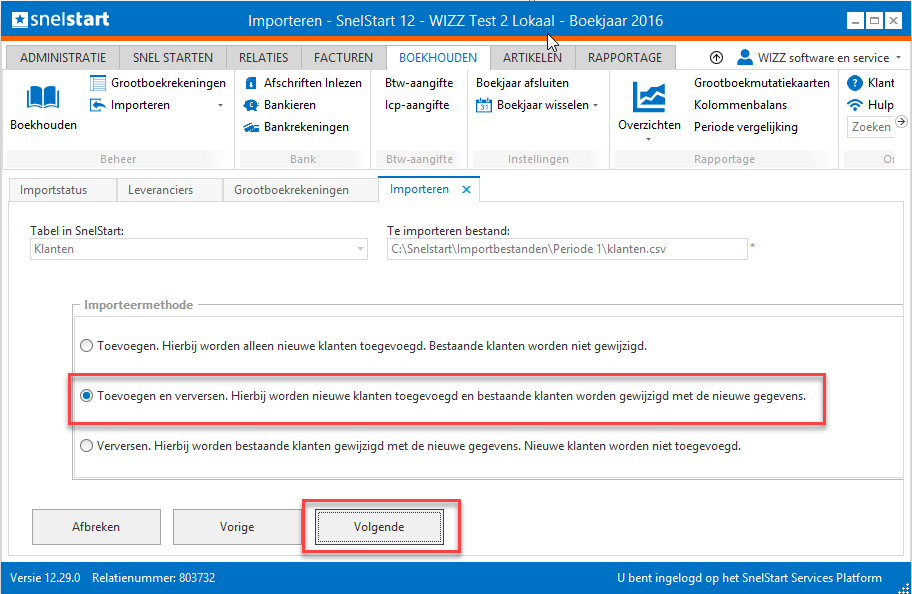
Importeermethode opgeven
•Selecteer de gewenste importeermethode
•Klik op de knop: Volgende
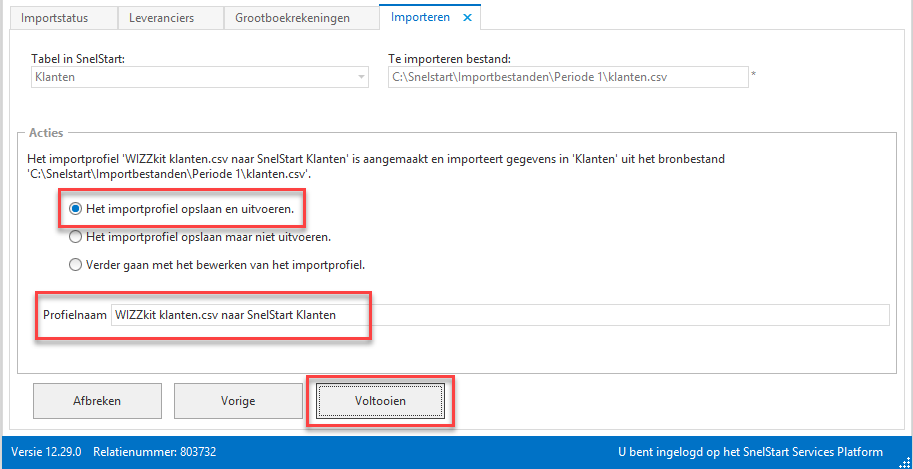
Importprofiel opslaan
•Geef het importprofiel een herkenbare naam: "WIZZkit klanten.csv naar SnelStart klanten"
•Klik op de knop: Voltooien
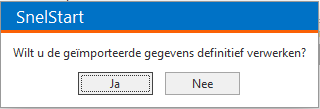
Geïmporteerde gegevens definitief verwerken
•Bevestig de melding "Wilt u de geïmporteerde gegevens definitief verwerken?" met: Ja
De voortgang is rechts op het scherm af te lezen.

Import controleren
Het importeren is voltooid.
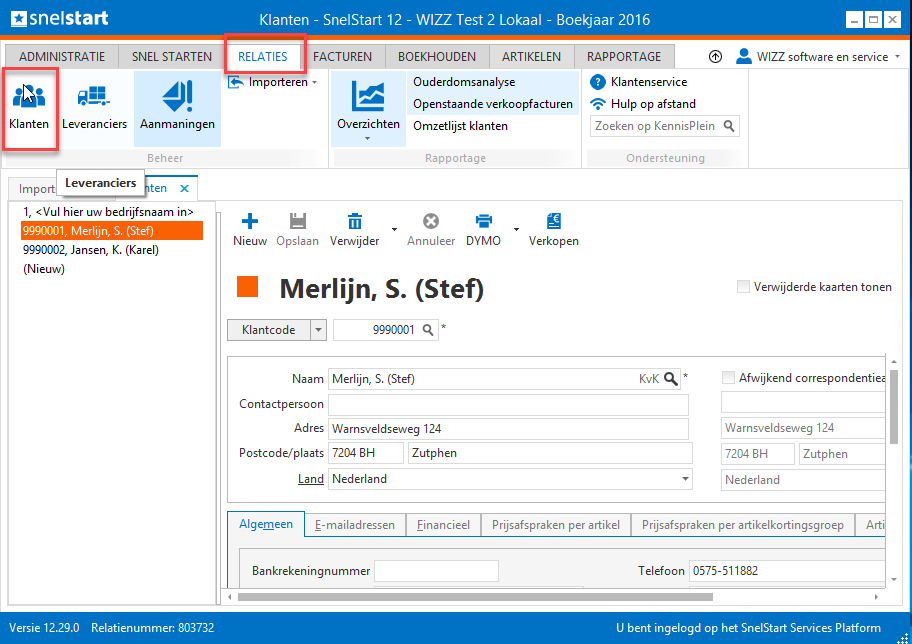
De geïmporteerde klanten kun je terugvinden via:
•Selecteer het tabblad: KLANTEN
•Klik op de knop: Klanten