
|
Menustructuur |
Schuiven Vorige Startpagina Volgende Meer |
Hoofdmenu
Het menu wordt gebruikt om te navigeren naar de verschillende onderdelen van de WIZZkit.
|
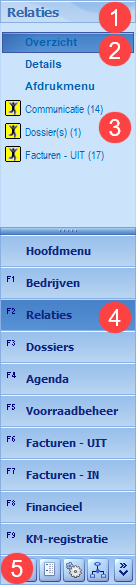
Ieder programmaonderdeel heeft zijn eigen menubalk. 1.Is het geopende menu. Het geopende menu schuift automatisch naar de bovenkant van het menu. 2.Is het actieve venster binnen het menu. In het voorbeeld hiernaast is het overzichtsscherm van relaties actief. 3.Geeft aan welke en hoeveel gegevens voor de geselecteerde relatie al zijn aangemaakt. Klik op de menuoptie om de betreffende gegevens van deze relatie te openen. 4.Geeft aan welk menu op dit moment actief is. Het menu onderin behoud dezelfde volgorde. 5.Wanneer op een klein scherm gewerkt wordt kan bij de Gebruiker worden aangegeven dat er een overflowpanel gebruikt moet worden. Hierdoor blijven de menuopties per menu beschikbaar zonder te hoeven bladeren.
Na het selecteren van een menukeuze, worden de verschillende opties getoond die er zijn binnen het geselecteerde menu. De hier getoonde menuopties kunnen afwijken. Dit is afhankelijk van de modules waarvoor je een licentie hebt aangeschaft.
Wanneer je op een menubalk klikt, dan wordt standaard de eerste optie binnen dat menu geselecteerd. Op de menubalk Relaties klikken heeft dus hetzelfde resultaat als wanneer je binnen het menu Relaties de optie Overzicht selecteert. In beide gevallen wordt het overzicht getoond van alle ingevoerde relaties.
De actieve optie (geselecteerd door gebruiker) wordt aangegeven door middel van een lichtblauwe balk om de optie. (in dit geval de optie Overzicht).
Wanneer een optie in het menu niet beschikbaar is, dan zal deze ook niet geselecteerd kunnen worden. Dit is te zien aan de kleur van de optie: deze is dan grijs.
Let op: De hier getoonde kleuren kunnen afwijken afhankelijk van de gekozen instellingen. |
|
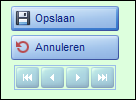
Wanneer men zich in een scherm bevindt waarin gegevens kunnen worden toegevoegd, verwijderd of gewijzigd, dan zal het beheermenu onder (of boven) het standaard menu getoond.
|
||
|
Met de navigatiebalk kun je door de gegevens bladeren. |




 - ga naar het einde
 Het snelmenu stelt je in staat om direct gegevens toe te voegen.
Door je muis op een icoon te plaatsen wordt de functie van de knop in tekst aangegeven.

Statusvelden
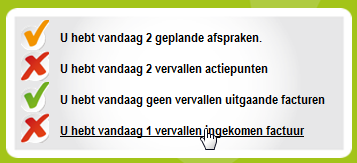
Met de statusvelden kun je snel naar bijvoorbeeld alle vervallen facturen springen.

