
|
Google account gebruiken bij Email |
Schuiven Vorige Startpagina Volgende Meer |
Je kunt in WIZZkit ook jouw Google account (Gmail) gebruiken bij het versturen van E-mails vanuit WIZZkit.
Google account gebruiken
•Ga naar Selectievelden
•Klik op E-mailaccounts
•Voer de gegevens in van jouw Google account
SMTP poort kan eventueel ook 465 zijn (SSL)
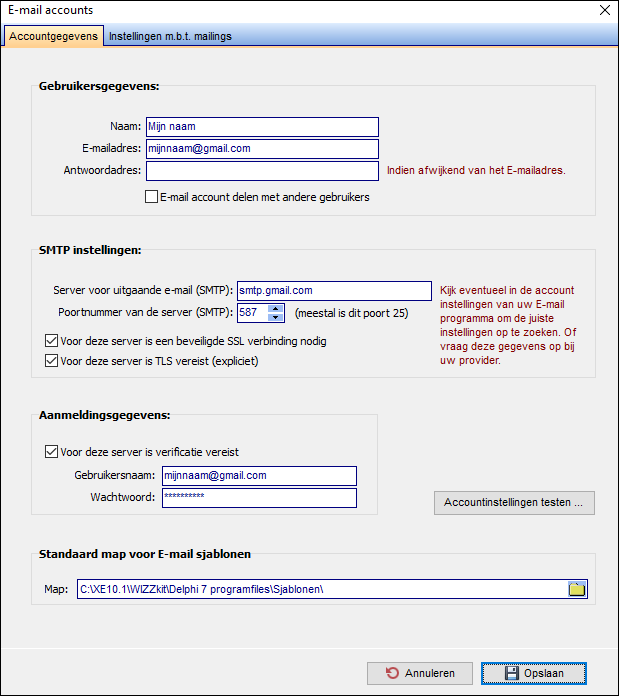
Google account instellingen
Om vanuit WIZZkit te kunnen mailen met een Google account, kun je onderstaande instructies volgen.
Wachtwoord controleren:
Om zeker te weten dat je het juiste wachtwoord hebt kun je het volgende doen:
1. Log eerst uit uit jouw Google account (welke je in WIZZkit wilt gebruiken).
a.Ga naar: https://www.google.nl/
b.Klik rechtsboven op de afbeelding van jouw account
c.Klik op “Uitloggen van alle accounts”
2. Log daarna opnieuw in op hetzelfde Google account.
3a. Als je kunt inloggen in jouw Google account (dan heb je het juiste wachtwoord onhouden), dan kun je hetzelfde wachtwoord opgeven in WIZZkit.
3b. Indien je het juiste wachtwoord niet meer weet, dan zul je deze moeten wijzigen (via link “Wachtwoord vergeten?” in het inlogscherm).
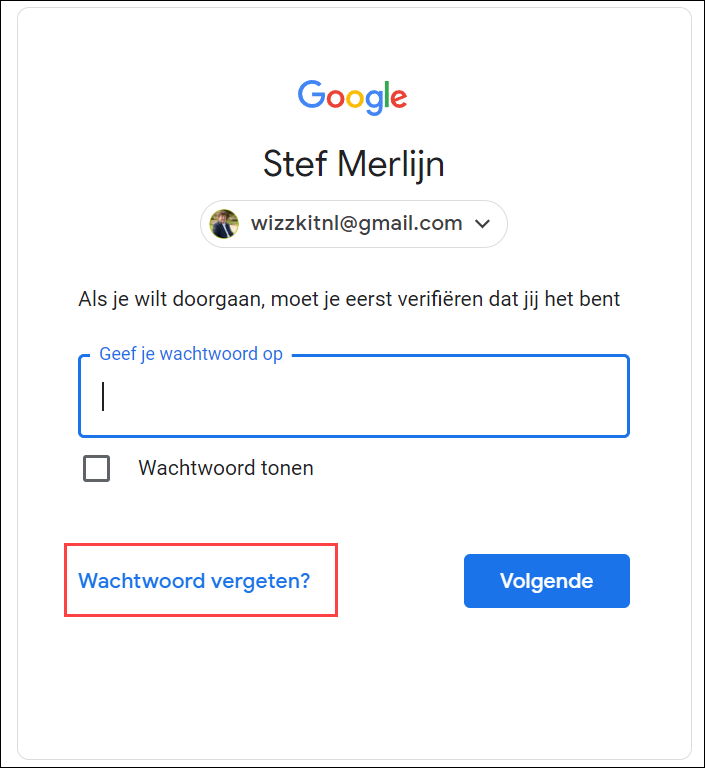
Opnieuw inloggen:
4.Log daarna opnieuw in op jouw Google account (met het nieuwe wachtwoord).
Stel "Verificatie in 2 stappen" in
5.Controleer in jouw Google account bij “Beveiliging” of “Verificatie in 2 stappen” -> “Aan” staat.
•Ga naar: https://myaccount.google.com/
•Klik links op “Beveiliging”
•Bladeren naar "Inloggen bij Google"
•Zet "Verificatie in 2 stappen” -> Aan
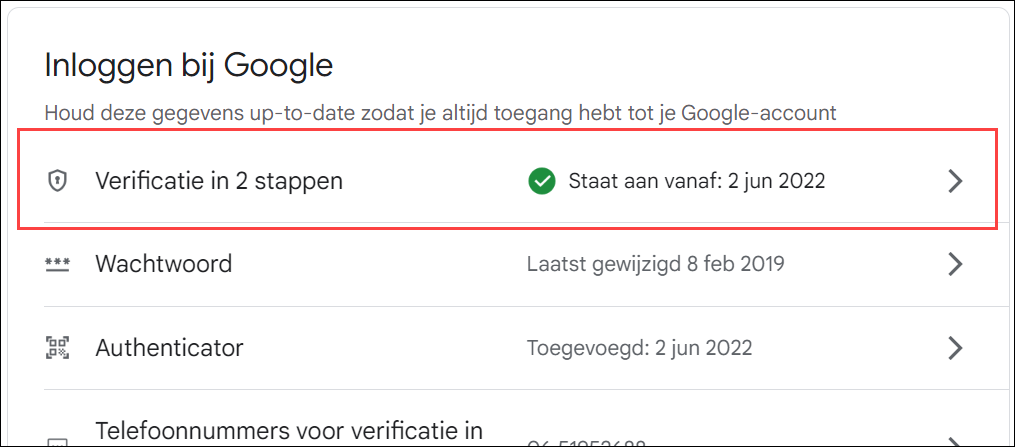
Stel "APP-wachtwoorden" in
6.Controleer in jouw Google account bij “Beveiliging” of er een "App-wachtwoord" is ingesteld.
•Ga naar: https://myaccount.google.com/
| Of kies de verkorte link: https://myaccount.google.com/apppasswords |
•Klik links op “Beveiliging”
•Bladeren naar "Inloggen bij Google"
•Klik op "Verificatie in 2 stappen”
Deze optie moet al AAN staan.
•Blader naar beneden
•Klik op "App-wachtwoorden”
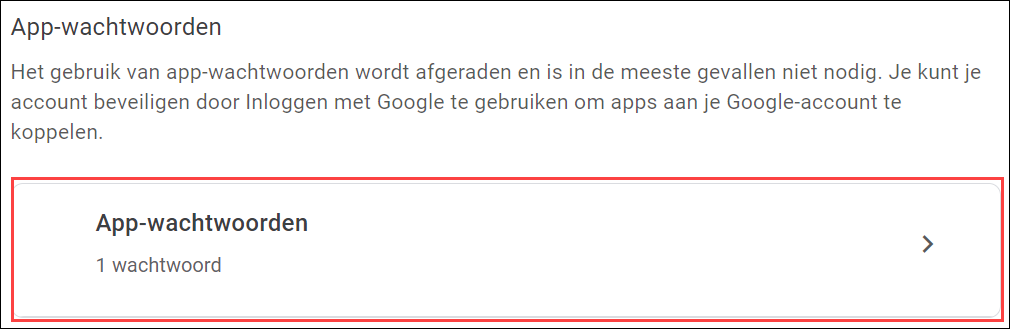
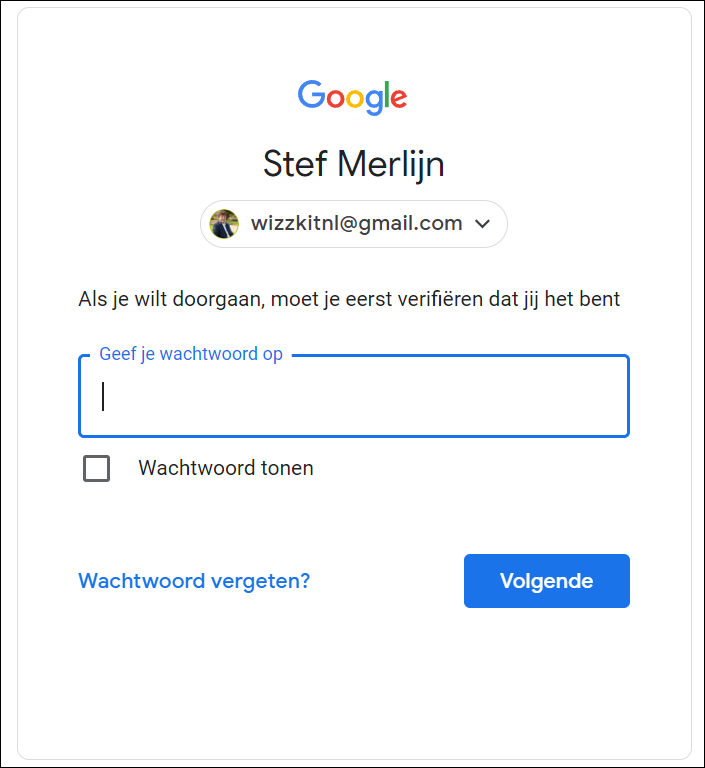
•Login eventueel in op jouw Gmail-account met je huidige wachtwoord en klik op "Volgende"
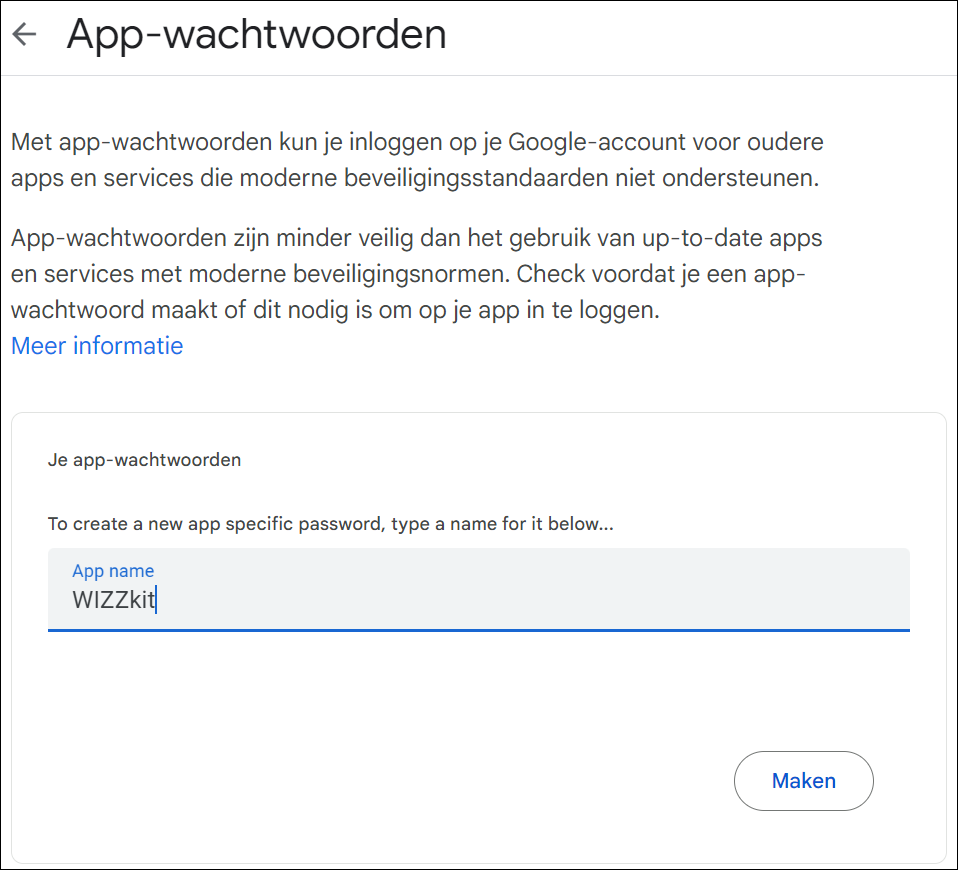
•Geef de naam op van het programma waarvoor je het wachtwoord gaat gebruiken.
Bijvoorbeeld: "WIZZkit"
•Klik op "Maken"
Op het volgende scherm zie je jouw App-wachtwoord voor WIZZkit staan
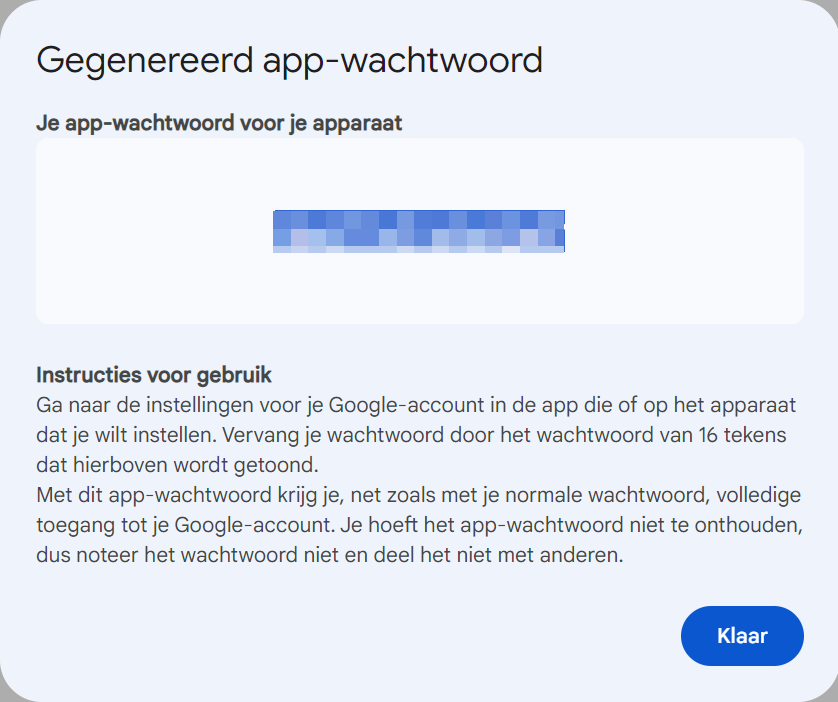
•Geef dit App-wachtwoord op als wachtwoord bij het E-mailaccount in WIZZkit.

