
|
Camera's |
Schuiven Vorige Startpagina Volgende Meer |
Hoofdmenu: Meldkamer -> Optie: Werkinstructies
Bij Alarmmeldingen, Extra diensten en Camerameldingen kan ook een Camera worden opgegeven waarop iets geconstateerd is. Indien bij de Camera ook een Google Maps link is opgegeven, dan kan de Google Maps-kaart vanuit de melding worden geopend.
Let op: Je kunt alléén Camera's selecteren die bij de werkinstructie van de betreffende klant zijn opgegeven.
Camera toevoegen
Om een Camera vast te leggen bij een werkinstructie klik je op de groene plus bij het onderdeel Camera's.

•Voer het Cameranr (identificatienummer) van de Camera in.
•Voer het Camera-adres (locatie) van de Camera in.

•Klik in het veld Google Maps link op de Google Maps-knop.
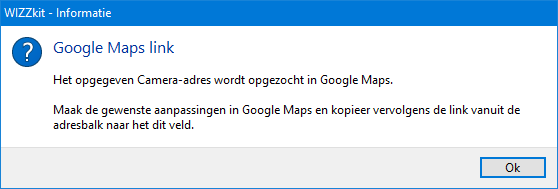
•Nu kun je op de Google Maps kaart in- of uitzoomen, exact positioneren, etc.

•Heb je de juist kaart op je scherm staan, dan kopieer je de link in de adresbalk (bovenin het scherm). Hierin is alle informatie van de huidige kaart opgenomen.

•Plak de link in het veld Google Maps link.
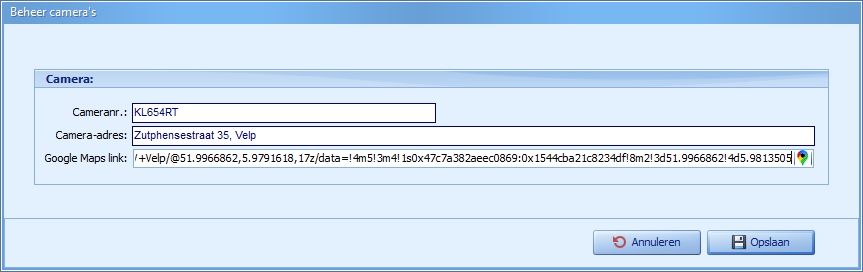
•Klik op de knop Opslaan.
Na het invoeren van een Camera wordt deze getoond in de werkinstructie.
Er kan een onbeperkt aantal Camera's worden toegevoegd aan een werkinstructie.


